ブラウザ版「GeForce Now」に潜むロマン。約2万円のラズパイ&小型モニタで「ポケットサイズのAAAゲーム」を実現してみた【年末年始特集】
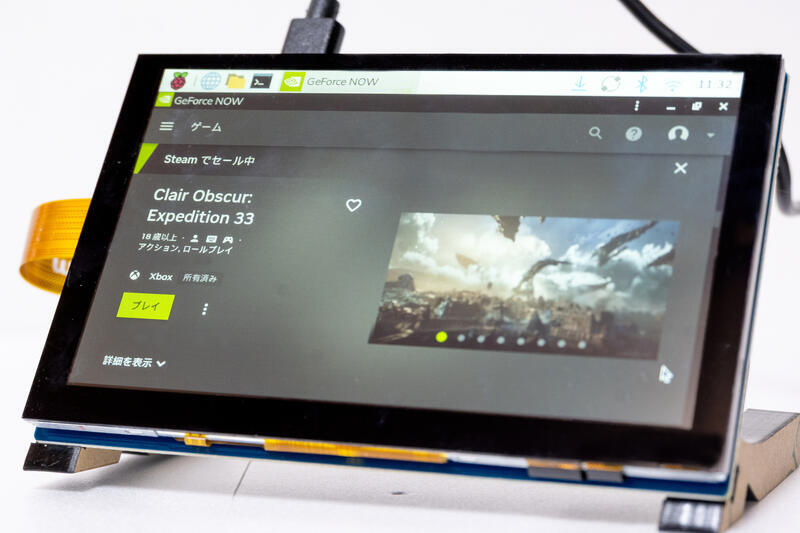
クラウドゲーミングサービス「GeForce NOW」は、ローカルマシンのスペックに関わらず、高性能なグラフィックスでゲームをプレイできるサービスです。2025年10月には「NVIDIA Blackwell RTX」アーキテクチャが導入され、更にリッチなゲームプレイをクラウド経由で体験できるようになりました。 【画像全20枚】 「GeForce NOW」はWindows/macOS/ChromeOSのほか、「ブラウザ」を対象としたシステム要件を公開中。モバイルはもちろん、スマートテレビ/Android TV/VRヘッドセットでも、ゲーミングPCを起動しないでGeForce RTX 5080クラスの性能をクラウド経由で体験できます。本記事では、そんなクラウドゲーミングサービス「GeForce Now」を更に楽しめるかもしれない遊び方を紹介していきます! ブラウザ版「GeForce Now」要求スペックをチェック。ワクワク感しかない ハードウェア要件(ブラウザ版) Chrome ブラウザーx 以降 (Windows、macOS、Chromebook) Edge ブラウザーxx 以降 (Windows のみ) Opera GX ブラウザ 117.x 以降(Windows または macOS) Safari ブラウザー4 以降 (macOS) インターネット要件(ブラウザ版) 最大 60 FPS の HD 解像度に対して 15 Mbps (例: 1280x720) 60 FPS の FHD 解像度に対して 25 Mbps (例: 1920x1080) 120 FPS の QHD 解像度に対して 35 Mbps (例: 2560x1440) 「GeForce Now」の要求スペックは高くなく、ネット回線と最低限の仕様を確保できればどこでもプレイできます。極論ですが「対応しているブラウザさえ起動できれば、どのようなタイトルでもプレイ可能」とも言えます。これって、ロマンを感じませんか? そこで今回は、コンパクトで手軽な小型PC「Raspberry Pi 5」に周辺機器を組み合わせ、GeForce NOWを楽しむためのセットアップ方法をご紹介。ポケットに入るサイズの小型PCで『インディ・ジョーンズ/大いなる円環』や『Clair Obscur: Expedition 33』『inZOI』を動かしてみました。 超小型PCで「GeForce Now」を遊ぶために必要なもの Raspberry Pi 5本体(RAM 8GB推奨) DSI対応5インチディスプレイ(タッチパネル推奨) USBキーボードおよびマウス 電源付きUSBハブ(同時接続安定性向上のため) microSDカード(128GB以上を推奨。OSやブラウザ、キャッシュ運用を鑑みて余裕ある容量が望ましいです) インターネット回線(有線LANまたはWiFi 6推奨、下り30Mbps以上) 今回構築した「GeForce Nowマシン」のメインとなる「Raspberry Pi 5」とその周辺機器にかかった費用は、トータルで2万3,000円ほど。ラズパイはハードウェアの価格上昇の影響はあまり受けてないようで、おおよそこの価格で「Raspberry Pi 5」本体と対応ディスプレイを用意できるでしょう。 Raspberry Pi 5の初期セットアップ手順 ここからは組み立て&セットアップ手順、言い方を変えれば「ロマンを実現させる方法」について簡単にご紹介していきましょう。「小型PC」と言っても電気工学などの専門知識はほぼ不要。OSはWindowsでもMacでもなくLinuxですが、丁寧なセットアップウィザードが用意されているので心配無用です! Raspberry Pi OSのインストール まずは公式サイトからRaspberry Pi Imagerツールをダウンロードして、microSDカードに最新版のRaspberry Pi OSを焼き込みます。 ここで大切なのは「インストール時に余計なカスタマイズをしないこと」。microSDカードへの焼き込み時には「ユーザー設定を先に決めておく」「WiFiに即座に繋がるよう、先にSSID/パスワードを保存しておく」などさまざまに変更できますが、不具合の種になりがちです。 一旦は初回起動の安定性を重視して、まっさらなラズパイOSをmicroSDに焼き込みましょう。このあとに「ディスプレイが映らない」「キーボードが反応しない」「起動時にエラーが起きる」などのトラブルが発生した際、何が原因で問題が起きたのか特定しやすくなります。 周辺機器の取り付け 焼き込みには時間がかかるので、その間にDSIディスプレイをラズパイ5本体のDSI端子へケーブルを接続。キーボード・マウスはUSBポートまたは電源付きUSBハブ経由で接続します。今回はラズパイ5のサイズにマッチする冷却ファンも取り付けてみました。 初回セットアップ その後、カードを本体に装着して起動。初回セットアップウィザードに従い、言語やWiFiネットワーク設定まで済ませておきましょう。 不安があれば初回セットアップウィザードで「Update Software」を実行せず、スキップして一度デスクトップに戻り、サラッと動作確認をしてから「Shutdown」をすることがおすすめです。ここまでの作業で「小さなPC」としては一旦の完成ですから、焦る必要はありません。 アップデートとChromiumの導入 再び起動したら「ターミナル」アプリから sudo apt update && sudo apt upgrade を実行し、システムとドライバ類を最新に保ちます(Shift+CTRL+VのコピペでOK)。Imagerツールから焼き込んでいればChromiumブラウザがプリインストールされているはずですが、なければ sudo apt install chromium-browser を実行してください。 ネットワークの最適化 有線LANを本体に直結するか、WiFiルーターは5GHz帯/WiFi 6対応製品を利用します。ネットワーク遅延は80ms未満が必須、理想は40ms以下です。同一ネットワークを使う他機器の利用を極力減らし、電子レンジ等による干渉を避ける配置を心がけましょう。 実際にプレイ! そんなこんなで出来上がった「GeForce Now専用マシン」がこちら。今回はゲームパッドとして「8BitDo SN30 PRO」、小型キーボード兼タッチパッドに「EWiN ワイヤレスミニキーボード」をチョイスしました。ちなみに今回接続したディスプレイはタッチ操作にも対応しています。 『Clair Obscur: Expedition 33』や『インディ・ジョーンズ/大いなる円環』といったタイトルも難なく起動可能。無線LANでのプレイでしたが、ゲームプレイに支障をきたすようなラグはなく、5インチというサイズでGeForce RTX 50シリーズの性能を駆使したビジュアルを味わえました。 その他にも『inZOI』や『Starfield』などをプレイ。ユーザーインターフェースやテキストをじっくり読む必要があるゲームと好相性とは言えず、さすがに5インチはやり過ぎたと後悔しましたが、小さいことにロマンがあるので問題ありません。 NVIDIAのクラウドゲーミングサービス「GeForce Now」は、1ヶ月プラン/12ヶ月プランともに「Free」メンバーシップを提供中。「Performance」および「Ultimate」ではGeForce RTXシリーズでの動作をサポートします。 「Raspberry Pi 5」はSWITCH SCIENCEや秋月電子、Amazon.co.jpなどから購入可能。電源アダプターやmicroSDカード、PCケース、ヒートシンクなどが同梱するスターターキットも販売されているので、小型PCに初めて触れる方はセット品を選んでみても良いでしょう。工具類もほぼ不要なので、ぜひ「GeForce Now」とあわせてマイクロPCゲーミングを実現してみてください。
Game*Spark キーボード打海