
「Gemini in Chrome」でタブ切り替えにさようなら! ~日本でも使えるChromeの新AI機能を試してみた
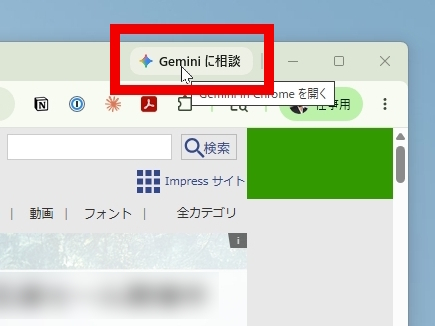
Chromeブラウザー上で生成AI「Gemini」を直接呼び出せる新機能「Gemini in Chrome」の提供が日本でも開始された。閲覧中のページや複数タブの内容をAIが直接読み取り、要約・比較・分析・メール作成をサイドパネル上で行ってくれる機能だ。要約やメール作成などは従来のGeminiでもできたところではあるが、Webページを開いたまま利用できるのが新機能の大きなポイントと言える。
今回は、この「Gemini in Chrome」の基本的な仕組みと、実際の活用法について解説する。
Gemini in Chromeは、Chromeのウィンドウ右上にある[Geminiに相談]アイコンをクリックすると、サイドパネルが開いて利用できる。これまでのWeb版Geminiとの最大の違いは、現在開いているWebページの内容を文脈として把握してもらった状態で対話を始められるところだ。
例えば、外国語で書かれた難しい内容のWebページを開いた状態で、サイドパネルのGemini in Chromeに「このページを要約して」と入力してみると、Geminiがわかりやすくまとめてくれる。専門用語の言い換えも大得意。難解なIR資料を「中学生でもわかる言葉に」と頼めば、平易な解説に書き直してくれる。
要約そのものよりも「AIに材料を渡す手間」が消えるのが便利だ。これまでは、情報をコピーし、別タブでAIを開き、貼り付けて質問し、また元のページに戻る、という往復が必要だった。Gemini in Chromeなら、いま見ているページや、選択した複数のタブを文脈として使えるため、どのページの話なのかを説明し直す必要がない。
調べ物をしながら横にいるアシスタントに声をかける感覚で「この商品の違いを表にして」「この条件ならどれがよいか」「この記事の論点をメール用に短くまとめて」と頼めるのだ。この快適さが癖になる。
その上、最大10タブまでをまとめて読み込ませられるのも大きなポイント。
買い物をする際、Amazonや楽天市場、Yahoo!ショッピング、ヨドバシ.comなどの商品ページをそれぞれ別タブで開いた上で、サイドパネルに「価格・送料・配送日数・ポイント還元率を比較して表にまとめて」と頼むだけで、横断的に整理された比較表が一発で返ってくる。各サイトを行き来して数字を書き写す手間がかからないのが快適だ。
在庫切れ商品を比較対象から外すよう指示したり、レビュー平均と件数まで取り込ませたりといった指示もできる。Geminiの手を借りつつ、自分でもっともお買い得なショップを探せるのはありがたいところ。
また、スペック比較にも応用できる。同じ価格帯のドラム式洗濯機を3機種、各メーカーの製品ページと販売店のページに分けて開いた状態で「乾燥容量・消費電力・本体奥行き・乾燥方式を比較」と指示すれば、メーカー横断のスペック表があっという間に完成する。
ほかにも、レストランやホテル、賃貸物件、自動車、通信プランなど、複数の候補を比較したいときに活躍してくれるだろう。
GeminiはGoogle謹製なだけあり、YouTube動画にも正式対応している。
これまで長尺のYouTube動画から特定の情報を拾うには、倍速再生で流し見するか、シークバーを動かして当たりをつけるしかなかっただろう。例を挙げるなら、1時間の決算説明会から確認したいパートをピンポイントで探し当てるのは、骨が折れる作業だった。
Gemini in Chromeなら、YouTubeの動画ページを開いた状態でサイドパネルに「主要トピックを章立てで要約して」や「為替に関して触れている部分を教えて」などと頼むだけで、タイムスタンプ付きの要約が返ってくる。タイムスタンプはクリック可能になっており、クリックすれば該当箇所から再生が始まる。気になる発言を手軽に自分の耳で確かめられるのは便利だ。
なお、YouTube動画の要約は、字幕や文字起こしなど、取得できるテキスト情報の有無や精度に左右されることがある。字幕がない動画や文字起こしの精度が低い動画では、期待通りに要約できない場合があるので覚えておこう。
単なる要約だけでなく、Geminiと連携した「接続済みアプリ」と組み合わせることで、Google Workspace内の情報も作業対象にできる。例えば、「Gmailで出張予定の飛行機情報を調べ、Google ToDo リストとGoogle カレンダーに登録しておいて」といったタスクを依頼できるのだ。
あらかじめ接続済みアプリの設定画面で、Google WorkspaceをONにする必要はあるが、該当ページを開いていなくても指示できるので助かる。
米国版の紹介記事やデモ動画を見ていると、Gemini in ChromeがWebサイトを自動操作している場面が出てくる。しかし、この機能は日本版ではまだ利用できない。
「自動ブラウジング(auto browse)」機能は、Gemini in Chromeに「条件に合うホテルを探して」「商品を比較してカートに入れて」「フォーム入力を手伝って」といった複数ステップの作業を任せられる機能だ。AIがブラウザー上で自らページを開き、候補を探し、必要に応じてユーザーに確認を求めながら作業を進めていく。
現時点では、この機能は「Google AI Pro」または「Google AI Ultra」契約者向けのプレビューという位置付けだ。対象も18歳以上で米国内にいるユーザーで、利用条件には個人アカウントで「Google AI Pro」または「Google AI Ultra」を利用していることなどがある。日本のChromeで同じように「ホテルを予約して」と頼んでも、候補の整理や説明はしてくれるが、米国版のようにサイト操作を肩代わりして予約画面まで進めるといった機能は使えないので注意しよう。
また、iPhone/iPad版のGemini in Chromeも、執筆時点では日本向けには提供されていない。
Androidスマホ/タブレットでも、Gemini in Chrome自体はまだ利用できないが、Geminiをモバイルアシスタントとして使っている場合は、Chromeで開いているWebページについてGeminiに質問可能だ。Gemini in Chromeは、日本ではまずデスクトップ版Chromeで試せる機能と考えておこう。
現時点では、日本におけるGemini in Chromeの魅力は、AIの性能そのものよりも「いま見ているページの横にAIがいる」ことだと言える。別タブでGeminiを開き、URLや文章をコピーして貼り付けるような往復作業がなくなるだけで、調べ物や比較作業のテンポが大きく変わる。
まずは、長い記事を開いて「3行でまとめて」、商品ページを複数開いて「違いを表にして」、メールを開いて「返信案を作って」と頼んでみよう。タブを切り替えないだけで、作業効率がぐっと上がるのが体感できるはずだ。
IT・ビジネス関連のライター。キャリアは26年目で、デジタルガジェットからWebサービス、コンシューマー製品からエンタープライズ製品まで幅広く手掛ける。近年はAI、SaaS、DX領域に注力している。日々、大量の原稿を執筆しており、生成AIがないと仕事をさばけない状態になっている。
・著者Webサイト:https://prof.yanagiya.biz/