スマホに装着するだけで簡単に温度を測定できる外付け赤外線カメラモジュール「HIKMICRO Mini2Plus V2」を使ってみたよレビュー
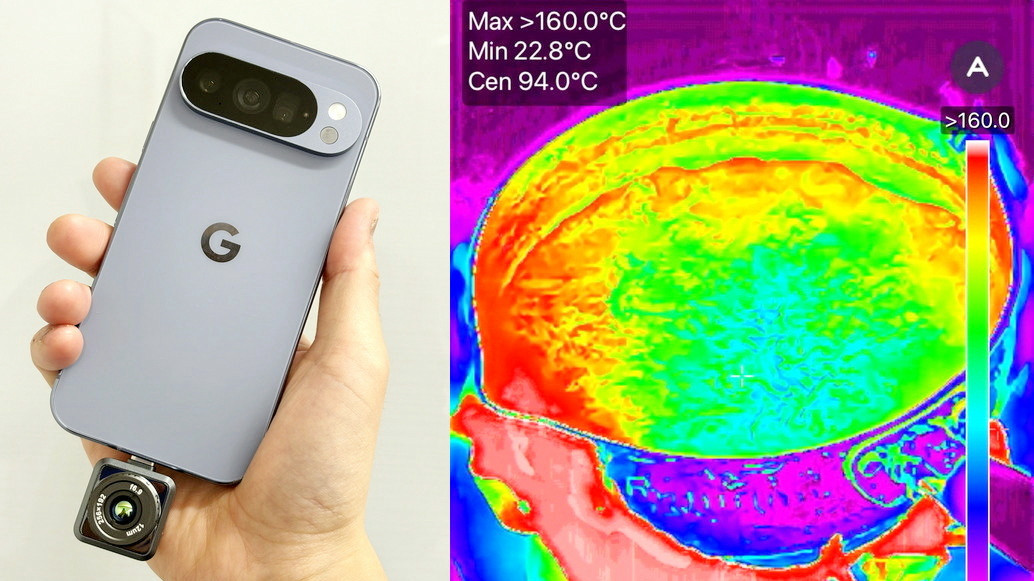
HIKMICROの「Mini2Plus V2」はiOS・Androidに対応したバッテリー不要の外付け式赤外線カメラモジュールで、iPhoneやAndroidスマートフォンに接続するだけで簡単に温度を測定してサーマル画像を撮影することが可能。GIGAZINE編集部の欲しいものリスト経由で読者から支援してもらったので、実際に使ってみました。
HIKMICRO Mini2 スマートフォン用サーマルカメラ 256 x 192画素 超小型サーマルカメラ 赤外線カメラ android(Type-C)末端 熱画像キャプチャー頻度 25HZ
https://www.hikmicro.jp/products/mini2plus-v2・目次
◆Mini2Plus V2開封、内容物や外観をチェック ◆アプリのセットアップと接続 ◆HIKMICRO Viewerで撮影してみた ◆HIKMICRO Viewerの各種設定 ◆Mini2Plus V2で撮影した写真を保存◆Mini2Plus V2開封、内容物や外観をチェック
Mini2Plus V2の化粧箱はこんな感じ。内箱は真っ黒でした。
内箱を開けると、説明書と保証書類、ハードケースが1つ。
取扱説明書には日本語のページも掲載されています。
ハードケースを開けてみました。
接続用のUSB-Cケーブル。Mini2Plus V2本体を延長して接続するためのもので、片方がメスコネクタになっています。
ハードケースの中蓋を開けたところ。
これがMini2Plus V2本体。
レンズ部分に被さっていたゴム製のカバーを外すとこんな感じ。Mini2Plus V2はフォーカスをマニュアル操作できるのが特徴で、レンズの周辺はダイヤル状になっています。
正面から見るとこんな感じ。
サイズは幅26.6mm×高さ26.6mm×奥行き25mm。長辺147.6mmのiPhone 16と並べるとこんな感じ。
背面には「HIKMICRO」のロゴがあります。
天面にはUSB-Cコネクタ。
底面には「Mini2Plus V2」の文字とシリアルナンバー、CEマーク。
左側面には何もありません。
右側面も同じく。
Mini2Plus V2本体の重さは実測で26gでした。
ハードケースには他に、LightningコネクタとUSB-Cコネクタが同梱されていました。
◆アプリのセットアップと接続 Mini2Plus V2を使用するにはHIKMICRO公式のアプリ「HIKMICRO Viewer」を使用する必要があります。HIKMICRO ViewerはiOS版とAndroid版がリリースされています。
HIKMICRO Viewerアプリ - App Store
https://apps.apple.com/jp/app/hikmicro-viewer/id1450343181HIKMICRO Viewer - Google Play のアプリ
https://play.google.com/store/apps/details?id=com.hikvision.thermalGoogle&hl=ja 今回はiOS版をiPhone版にインストールしました。なお、記事作成時点ではiOS版とAndroid版の機能に差はありませんでした。HIKMICRO Viewerを起動すると簡単な説明が表示されるので、右上の「スキップ」をタップします。
プライバシーポリシーが表示されるので、「同意する」をタップ。
HIKMICRO Viewerの利用にユーザー登録は不要。アプリはシンプルなUIで、下部に「デバイス」「アルバム」「設定」の3つがあるのみ。「デバイス」で右上の「+」をタップします。
「デバイスの追加」をタップ。
「サーマルイメージャ(プラグイン)」を選択します。
Mini2Plus V2をiPhoneに挿すように指示するイラストが表示されました。
iPhone 16のUSB-CポートにMini2Plus V2を接続しました。
すると、以下のようにHIKMICRO Viewer上に赤外線カメラの画面が映し出されました。これでセットアップと接続はOK。
◆HIKMICRO Viewerで撮影してみた Mini2Plus V2本体をスマートフォンに接続した状態でアプリを起動するとこんな感じ。初回起動時は高品質モードであるSuperIRの説明が表示されるので「OK」をタップ。
数十秒ごとに温度の測定精度を自動校正する「自動校正」についての説明。「OK」をタップ。
「シーンモード」は対象の放射率などをあらかじめセットすることでより精度の高い温度測定を可能にするモード。「OK」をタップ。
Mini2Plus V2では温度の精度を上げるために測定パラメータを調整することが可能で、距離や対象の放射率をカスタマイズできます。アプリ画面上部にある温度計アイコンをタップすると、以下のように調整画面が表示されます。
撮影は下部中央のボタンをタップすればOK。
これは実際に机の上に置いたフィギュアを撮影したところ。
フィギュアの前に手をしばらく置いて離した瞬間を撮影。体温から机に移った熱がそのまま撮影できています。
キッチンにあった炊飯器を撮影してみました。炊飯器は保温状態で、30度~40度。その他の部分は10度と室温より少し低い程度。
食べたご飯はこんな感じ。ご飯と汁物、おかずの豚の生姜焼きは50度前後と高い温度。一方で左上にある水は10度前後とかなり低いことがわかります。
朝に暖房機能をオンにしたエアコンを撮影。送風口の温度が特に高く、エアコン本体やカーテンと比べて周囲の壁が低いことがわかります。
なお、右下のカメラアイコンをタップすることで、撮影モードを写真と動画で切り替えることが可能です。動画に切り替えると、録画時間の表示が画面上部に表示されます。
以下は湯飲みにお湯を注いだところをMini2Plus V2で撮影したムービー。湯飲みに注いだお湯がうずまくように温度変化している様子がよくわかります。
スマホに装着するだけで簡単に温度を測定できる外付け赤外線カメラモジュール「HIKMICRO Mini2Plus V2」で湯飲みにお湯を注いだところをムービーで撮影 - YouTube
測定対象にフォーカスを合わせる場合、レンズ周辺のダイヤルを回すことでマニュアル調整が可能です。
実際にマニュアル操作でフィギュアに測定のフォーカスを合わせるところをムービーで撮影してみました。測定対象がぼやけていたところから、フォーカスが合うとより細かく高い精度で熱を測定できるようになる様子がはっきりとわかります。
HIKMICRO Mini2Plus V2のレンズフォーカスはマニュアル操作が可能で測定対象にピントを合わせることができる - YouTube
◆HIKMICRO Viewerの各種設定 数値測定が可能なのは「センター(画面中央)」と「最大(温度)」、「最小(温度)」。測定温度は画面下部の一番左にあるアイコンをタップすると選択でき、画面左上に数値が表示されます。
さらに「ポイント」ではタップした任意の場所の温度を、「矩形(くけい)」はスワイプして選択した任意のエリアでセンター・最大・最小を測定することが可能です。
画面下部の左から2番目のアイコンでは、サーモグラフィの色合いを変更可能。
中央のアイコンをタップするとカメラ映像の変更が可能。サーマル画像のみの「サーマル」、スマートフォンのカメラで撮影した画像を同時表示する「可視光」、2つを重ね合わせる「融合」の3つから選択できます。
左から4番目のアイコンでは、輝度・コントラスト・鮮明度・色分布を変更できます。
一番右のアイコンでは「温度範囲」、セルシウス度・ファーレンハイト度・ケルビンを切り替える「温度単位」、一定温度を検知するとアラームを鳴らす「温度アラーム」、カメラ画面を90度ずつ回転させる「回転」、画面右に表示されている温度スケールの表示・非表示を切り替える「温度スケール」を設定可能。今回は「温度範囲」をタップ。
Mini2Plus V2ではマイナス20℃~150℃のレベル1と、100℃~400℃のレベル2という2つの温度範囲で測定することが可能。室温程度であればレベル1で、高温が想定される環境ではレベル2を選択する必要があります。
以下は水を入れて火にかけた鍋を、温度範囲レベル1で横から撮ったところ。
そして温度範囲レベル2だとこんな感じ。レベル2だとより高温を撮影できるようになっているので、特に火の回りの測定結果が細かくなっていることがわかります。
◆Mini2Plus V2で撮影した写真を保存 Mini2Plus V2で撮影した写真は、HIKMICRO Viewerのアプリ内に保存されています。カメラ画面の左下をタップすると、HIKMICRO Viewerのアルバムにアクセスできます。
アルバムにアクセスするには、HIKMICRO Viewerのトップ画面下部から「アルバム」のタブを選択してもOK。左上のチェックマークをタップします。
取り出したい写真や動画を選択し、画面下部にある「保存」をタップ。
初回時は「写真」へのアクセス許可を求められるので、「許可」をタップ。
「2枚の画像を保存」をタップすると、撮影した写真や動画が「写真」のフォトライブラリにコピーされます。
HIKMICRO Mini2Plus V2の定価は税込4万700円で、HIKMICRO公式サイトで購入できます。また、Amazon.co.jpでも購入可能で、価格は記事作成時点で税込3万9890円でした。