オーソリニア配列キーボード「Keychron Q15 Max」を試す 美しいグリッド配列は人を選ぶ?(1/3 ページ)
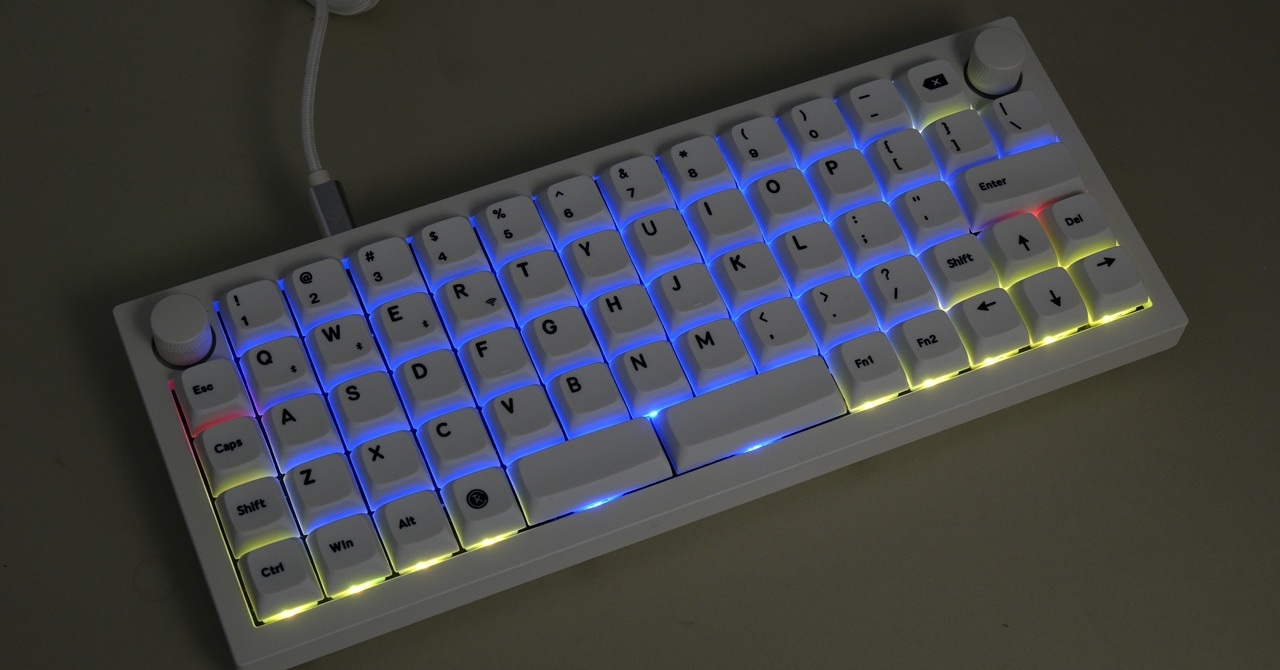
キーボードの配列に、ある種の不完全さを見いだす人は多いかもしれない。一見するとランダムにさえ見えるQWERTY配列だが、各列互い違いに並ぶキー配置はバラバラで、とっちらかった印象もある。
それに対し、キーが格子状に整然と並ぶ配列が「オーソリニア配列」だ。本記事では完成品として入手できる、ほぼ唯一のオーソリニア配列キーボード「Keychron Q15 Max」を紹介する。
考えてみれば、100以上のキーが当たり前のキーボードを両手で自在に使いこなす現代人はすごいなと思う。手元を見ずにタッチタイプできる人も多い。
だが、その多数のキーは整然とはしておらず、大きさはまちまちだし、各列で微妙にずれている。これは「ロウスタッガード配列」と呼ばれるもので、現在のキーボードの大多数が採用している配列だ。
だが、これがエルゴノミクス的な使いやすさを優先した結果かと言えばそうでもない。元はタイプライターのアームが絡まないようにと考えられた配列が、「もうそれに慣れてしまったから」という理由で脈々と受け継がれているという説が有力だ。
その証拠に、もともとタイプライターにない部分、機能キーやテンキーはきちんと並んでいる。よって本来はこのように整然と並んでいるべきだったはずだ、という見方もある。
このデフォクトスタンダードなロウスタッガード配列に対して、整然と格子状にキーが並ぶ配列をオーソリニア配列と呼ぶ。だが、オーソリニア配列は(MZ-80Kユーザー以外には)一般的ではなく、使いたければ自作するくらいしか入手手段がなかった。キットの内容にもよるが、少なくとも自作となればキースイッチとキーキャップは別途調達し、それらを一つ一つ組み立てていかなければならない。なかなかに骨の折れる作業だ。
そこに登場したキーボードが、Keychron Q15 Max(以下、Q15 Max)だ。原稿執筆時点でほぼ唯一、完成品として入手できるオーソリニア配列キーボードとなる。実売価格は3万5000円前後で、カラーバリエーションはホワイトとブラック、キースイッチは3種類あり、詳細は後ほど紹介する。
Q15 Maxは、一見して異質なたたずまいを持つキーボードだ。約65%サイズ相当のコンパクトなレイアウトに、プレミアムクラスの頑丈なアルミボディー。左右対称のダブルノブ、そして格子状に整列したキー。見た目のインパクトもさることながら、タイピング感の滑らかさや完成精度の高さ、そしてある種の「意地の悪さ」を併せ持った、かなりとがった存在だ。
このQ15 Maxは、構造美とタイピング効率を追求するユーザーにとって、ある意味で最終回答となりうるポテンシャルを持っている。ただし、そこには相応の覚悟と慣れが求められる。この記事では、日常の仕事利用からライトなゲームプレイまでを視野に入れ、その魅力とクセの両面を見て行くことにしよう。
- Corsairの縦長ディスプレイ「XENEON EDGE」に待望の白&紫が登場! ガンダムやエヴァコラボの高級デバイスも ちょい足しディスプレイの人気を引っ張るCorsair「XENEON EDGE」に、新色が登場して早速盛り上がっている。また、ガンダムやエヴァとコラボしたデバイスが売り場を華やかにしていた。
- Keychron、木製サイドパネルを備えたテンキーレスキーボード「Keychron K8 HE」の先行販売を開始 Keychronは、磁気センサースイッチを採用するテンキーレスキーボード「Keychron K8 HE」を発表、「Makuake」で先行販売を開始した。
- Keychron、木製フレームを採用した小型メカニカルキーボード「Keychron K2 HE」 Makuakeで先行販売 中国Keychronは、木製デザイン筐体を採用する小型メカニカルキーボード「Keychron K2 HE」を発表した。
- Keychron、メカニカルキーボード「Keychron Q1 Max」日本語配列モデルをMakuakeで提供開始 Keychronは、フルカスタマイズに対応したメカニカルキーボード「Keychron Q1 Max」の日本語配列モデルを発表した。
- プログラムできるノブが付いたキーボード「Keychron Q2 ノブバージョン」 コペックジャパンは、「Keychron Q2 QMK カスタム・メカニカルキーボード ノブバージョン」(以下、Keychron Q2 ノブバージョン)を発売した。価格は3万3990円(税込み)。
Copyright © ITmedia, Inc. All Rights Reserved.
Page 2
Q15 MaxはオープンソースのファームウェアQMK(Quantum Mechanical Keyboard)を採用している。QMKにはブラウザから利用可能なカスタマイズツールVIAがあり、キー割り当てやマクロなどを細かくカスタマイズすることができるが、Q15 Maxでは専用ツール「Keychron Launcher」が用意されている。
左右のノブは右回り、左回り、押し込みそれぞれにマッピングが可能だ。マッピングできる機能には通常キー、マクロ、メディアコントロール、ライティング設定の他、マウスの移動/ボタン/ホイール操作も割り当てられる。また、通常押下と長押し、あるいは修飾キーとの同時押しでキーを変更することも一部可能だ。前者の例としては通常押下でEnter、長押しでShift、後者の例としては通常Esc、Shift/Winキーと同時押しで「`」が用意されている。
キーレイアウトの上にはLayer 0~4の計5レイヤーのボタンが表示されている。ボディー背面のスライドスイッチでは、Windows/Macが切り替えられるようになっているが、実はMac側にスイッチを入れるとLayer0、Windows側にスイッチを入れるとLayer1に切り替わるという仕組みだ。
レイヤー切り替え用を想定したキーとしてはFn1、Fn2の2つがあるが、デフォルトでLayer0の場合、それぞれLayer2、Layer4への切り替え、Layer1の場合、Layer1の場合、Layer3、Layer4への切り替えが設定されている。つまり、Windows/Mac用にそれぞれ通常レイヤー、Fn1レイヤーが一つずつ、計4レイヤーが想定されており、Fn2レイヤーは共通という位置付けだ。
ただし、これはあくまで初期状態の想定なので、Windows/Macいずれかのみで使用すると割り切れば、全てのレイヤーを自由に使用できる。
Q15 Maxにはゲームモード(Windowsキーの無効化など)は用意されていないが、この機能を応用することでスライドスイッチや特定キー(ノブの押下げなど)でレイヤーを切り替え、ゲームモードとして利用も可能だろう。
各レイヤーへの切り替え方法も非常に充実している。以下はサポートしているレイヤー切り替え機能の一覧だ。
- FnX(Y):長押しでLayerX、Fn2と長押しでLayerY
- Spc FnX:長押しでLayerX、通常押下でSpace
- MO(X):押している間だけLayerX
- TG(X):LayerXを有効/無効にする
- TT(X):押している間だけLayerXだが、5回押すとLayerXに切り替わる
- OSL(X):次のキーが押されるまで一時的にLayerX
通常だとFnキーはMO(X)に設定して、Fn+Aなど同時押しで操作するように設定するが、TG(X)を使えばトグル操作での切り替えができる。オーソリニア配列を生かしてテンキーモードを作るのもいいかもしれない。Spc FnXは分割スペースバーを持つQ15 Maxなら2倍の活用ができそうだ。
スナップ・アクションではLast Key Priorityが設定できる。これはいわゆるSOCD(Simulaneous Opposing Cardinal Directions)の処理の1つで、ゲームでAとDなど相反する方向キーが同時に押されたときに後に押されたキーを優先し、先に押されたキーをリリースとして扱うモードのことだ。例えば、左に移動し続けているときに右に素早く移動方向を変えようとすると、左右両方のキーが押された状態が短時間発生する。
Last Key Priorityを設定しておけば右のキーが押された瞬間に左のキーがリリースされるため、キャラクターが停止することなく素早く方向転換できる。
ライティングは22種類の固定パターン(うちタイピングに反応するもの4種類)が用意されているが、これらを組み合わせて非常に多彩なライティングパターンが設定できる。
「バックライト」ではキーボード全体に同じ設定になるが、「キーごとのRGB」ではキー単位、「ミックスRGB」では2つのゾーンに分けてそれぞれに設定する。特にミックスRGBではパターンを指定秒数ごとに最大5パターンを切り替えることもできるので、(実用性はともかく)かなり複雑な設定も可能だ。
このように見ていくとQ15 Maxはゲーミングキーボードとしてはあまり認識されていないものの、2.4GHz接続での1000Hzポーリングレートも含め、かなりゲーミング用途としての機能も充実したキーボードだということが分かる。
Q15 Maxの特殊性、学習コストを引き上げている要因はオーソリニア配列とキーの少なさにある。「そこがいい」という人と「だから嫌」という人の真っ二つに割れる製品だろう。
試用してみてまず直面したのは「いつものキーとのズレ」だ。例えば通常のロウスタッガードQWERTY配列では「H」キーの斜め下に「N」キーがあるが、Q15 Maxでは「H」の真下に「N」キーが位置する。初めは筋肉の記憶と実際のキー位置の齟齬(そご)に戸惑い、「タイプミスとの闘い」になることは避けられないだろう。
特にタッチタイプに慣れている人ほど最初はミスタイプにストレスを感じるだろう。キーを見ながら打つ人の方が慣れは早いかもしれない。
逆に言えば、一度指が新配置に適応してしまえば以降はスムーズにタイピングできるようになるだろう。しかし、それは逆戻りできない道、行きも戻りも上り坂だ。オーソリニア配列に慣れてしまえばロウスタッガード配列がストレスになってしまうことは想像に難くない。
また、Q15 Maxの64キーは他の65%キーボードよりも若干少なく、どのキーをFnキー併用が不要なノーマルレイヤーに置くかはよりシビアだ。
その印象を強くしている要因が左右ノブによって削られた2キー分で、特に左上はEscの定位置であり、日本語配列で言うところの「全角/半角」キーに相当する「`」もそのあたりにあってほしいところだ。
正確に言えば、フルサイズキーボードレイアウトにおいてEscはファンクションキー列に、「`」は数字列にある。ファンクションキー列のない65%キーボードであれば必ずこの衝突は起こるもので、HHKBの場合は右端に「`」が配置されている。
だが、Q15 Maxの場合はそこにノブが鎮座している。左だけではない、右もだ。つまり、HHKBのEsc、「`」両方のポジションが埋まっている。その結果、Escは一つ下にずれ、「`」はFn+Escとなった。はじき出されたのは「`」とTAB、それに右側の「=」だ。Pythonのコーディングなんかできないんじゃないかというくらいの思い切りっぷりだが、それこそがQ15 Maxが「カスタムキーボードの完成品」であるゆえんでもある。
Q15 Maxはベアボーンバージョンも販売されており、今回の製品はあくまで「キースイッチとキーキャップまで組み立てておきましたよ」という位置付けになる。そこからどのようにキーマップを設定して、自分好みのキーボードとして完成させるのか、はユーザーに委ねられている(とはいえ、交換用キーキャップとしてTabと「`」は入れてほしかった)。
「君の名は。」などで有名な新海誠監督は、このQ15 Maxを使用している写真をXに投稿しているが、やはりかなりの部分に手を入れている様子がうかがえる。
PCに比べてキーボードの自作はかなりハードルが高い。しかも、市場にはない、自分だけの一品を手に入れたいからこそ、自作に踏み切るというユーザーが多い。オーソリニア配列キーボードを求めているユーザーにとっては、この完成度の高いQ15 Maxはまさに救世主ともいえる存在だろう。
手に入れたらぜひ、自分だけのQ15 Maxに育ててほしい。
- Corsairの縦長ディスプレイ「XENEON EDGE」に待望の白&紫が登場! ガンダムやエヴァコラボの高級デバイスも ちょい足しディスプレイの人気を引っ張るCorsair「XENEON EDGE」に、新色が登場して早速盛り上がっている。また、ガンダムやエヴァとコラボしたデバイスが売り場を華やかにしていた。
- Keychron、木製サイドパネルを備えたテンキーレスキーボード「Keychron K8 HE」の先行販売を開始 Keychronは、磁気センサースイッチを採用するテンキーレスキーボード「Keychron K8 HE」を発表、「Makuake」で先行販売を開始した。
- Keychron、木製フレームを採用した小型メカニカルキーボード「Keychron K2 HE」 Makuakeで先行販売 中国Keychronは、木製デザイン筐体を採用する小型メカニカルキーボード「Keychron K2 HE」を発表した。
- Keychron、メカニカルキーボード「Keychron Q1 Max」日本語配列モデルをMakuakeで提供開始 Keychronは、フルカスタマイズに対応したメカニカルキーボード「Keychron Q1 Max」の日本語配列モデルを発表した。
- プログラムできるノブが付いたキーボード「Keychron Q2 ノブバージョン」 コペックジャパンは、「Keychron Q2 QMK カスタム・メカニカルキーボード ノブバージョン」(以下、Keychron Q2 ノブバージョン)を発売した。価格は3万3990円(税込み)。
Copyright © ITmedia, Inc. All Rights Reserved.