IODATA EX-GDU271JLAQDレビュー:「迷ったらこれ級」4Kゲーミングモニター【最有力候補】
(公開:2026/3/15 | 更新:2026/3/15)
「IODATA EX-GDU271JLAQD」の微妙なとこ
- 平凡なコントラスト比
- パネルの均一性が普通
- USBポートが1個もない
- 内蔵スピーカーの音質
- 初期設定の色温度がズレてる (かんたんに修正できます)
「IODATA EX-GDU271JLAQD」の良いところ
- 27インチで4K(ドットが細かい)
- 最大180 ~ 360 Hzに対応
- 24~27インチでフルHD
- PS5で120 Hz(VRR)対応
- デュアルモードの切り替えが速い
- 応答速度が速い(IPSパネルとして)
- 入力遅延が非常に少ない
- 量子ドットで色域が広い(DCI P3:99%)
- 強力なゲーマー向け機能
- 残像軽減「Clear AIM2」モード
- Display HDR 1400認証
- sRGB / DCI P3 / AdobeRGB対応 (すべて実測ΔE < 2.0に収まる高精度)
- 扱いやすいOSD設定画面
- 便利すぎ「リモコン」付属します
- フル装備のエルゴノミクス機能
- メーカー3年保証 (無輝点保証は1ヶ月以内)
- 「良品先出交換サービス」対応
- コストパフォーマンスが高い
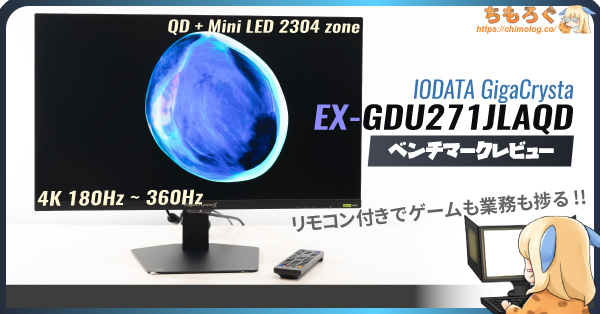
「IODATA EX-GDU271JLAQD」は、2026年時点で「迷ったらこれ級」に一番近い4Kゲーミングモニターです。
量子ドット + Fast IPS + Mini LED(2304分割)+ デュアルモードを備えたマルチロール機はもう珍しくないですが、IODATAは日本市場向けに独自のカスタムを加えてきました。
あったら便利過ぎる「リモコン」を付属し、わずか5秒で切り替わる高速なデュアルモード(360 Hz)に、アスペクト比を24インチに縮小するフォーカスモードも実装済み。
優れた基本スペック(画質)に、eSports性能まで盛り込み、これ1台で幅広い使い方に対応できるゲーミングモニターです。
さらに保証サポートも充実そのもの。
液晶パネルを含む3年保証、1ヶ月以内の無輝点保証(= 光ってるドットを1/3個も許さない)、DELLに匹敵する良品先出交換サービスも対応。
中華メーカーにありがちな「安いけどサポートが不安・・・」といった懸念を払拭しています。
そのうえ価格設定がまさかの7.5万円スタート。コストパフォーマンスもほとんど文句の付けようがないレベルです。
ただし、似たような中華モニターと違って、USB Type-C(USB PD)どころか普通のUSBポートすらありません。インターフェイス周りにコストカットの影響が出ています。
もっぱらデスクトップPCユーザーやゲーマー向けで、ノートパソコンを使ったオフィスワークには適さないです。
「IODATA EX-GDU271JLAQD」の用途別【評価】
※用途別評価は「価格」を考慮しません。用途に対する性能や適性だけを評価します。
「IODATA EX-GDU271JLAQD」レビューは以上です。
もっと詳しく測定データや比較データを見れば、他の代替案にするか、このままIODATA EX-GDU271JLAQDで即決する かヒントになるかもしれません。
(Amazonで予約購入しました)
IODATA EX-GDU271JLAQD:画質レビュー
初期設定の画質とおすすめ設定
左側が箱から出してばかりの初期設定です。
すでに色合いがいい感じに調整されています。しいて言えば、暗部階調が潰れていて、白色が飛んでいます。パッと見たときのコントラスト感は良好ですが、調整する余地がありそうです。
ふだんどおり、6504Kに合わせたモニターを見ながら、キャリブレーター(測定機材)も併用して調整した画質が右側です。コントラスト感を正しく修正し、ちょっとだけ寒色を入れました。
- モード:Standard
- 明るさ:74
- ガンマ:2.2
- ナイトクリアビジョン:Lv1
- 色温度:ユーザー
- 赤:100
- 緑:94
- 青:95~96
※画面の明るさは好みに合わせて調整してください。明るさ74%で、筆者の好みな350 cd/m²に達します。
手動調整後のガンマカーブとグレースケール(色温度)グラフです。
黒つぶれ気味な暗部階調を持ち上げて、同時に白飛び気味な明るい階調を押し下げます。色温度(グレースケール)は少しだけ寒色に偏っていますが、問題ない範囲です。
従来モデルと同様に、やはりIODATA GigaCrystaシリーズはややクセが強く、調整の自由度が低いです。
製造元(OEM:INNCON または TITAN ARMY等)のオリジナルモデルの方がずっと調整しやすいのに、なぜIODATAを経由すると仕様がここまで変わってしまうのか。
ちょっとした七不思議のひとつになりつつあります。
基本的な「画質」を測定して比較
ちもろぐでは、2種類の測定機材を使って今回レビューする「IODATA EX-GDU271JLAQD」の画質を深堀りします。
- 分光測色計:X-rite i1 Pro2 (Spectrophotometer)
- 比色計:Calibrite Display Plus HL (Colorimeter)
分光測色計は、数値が書いてある正確な定規だとイメージしてください。単品でモニターの色や明るさを正確に測定できます。しかし、黒色の測定が不正確だったり、暗い色の測定がすごく遅いです。
だから比色計もセットで使います。比色計は単品だと誤差が大きく使いづらいですが、分光測色計を使って誤差を修正可能です。
Matrix補正と呼ばれる誤差修正を掛けたあとの比色計なら、分光測色計と大差ない精度を得つつ、もっと深い黒色の測定と暗い色の高速測光が可能です。
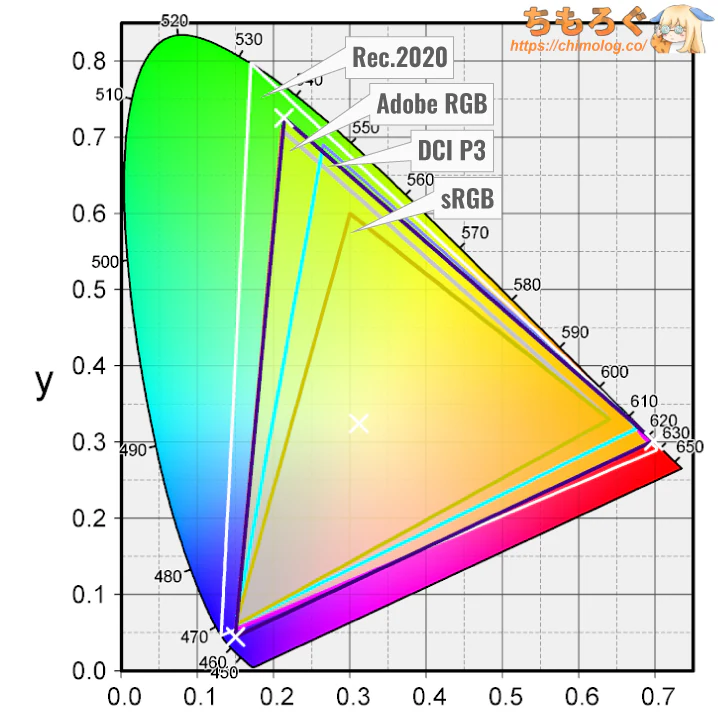
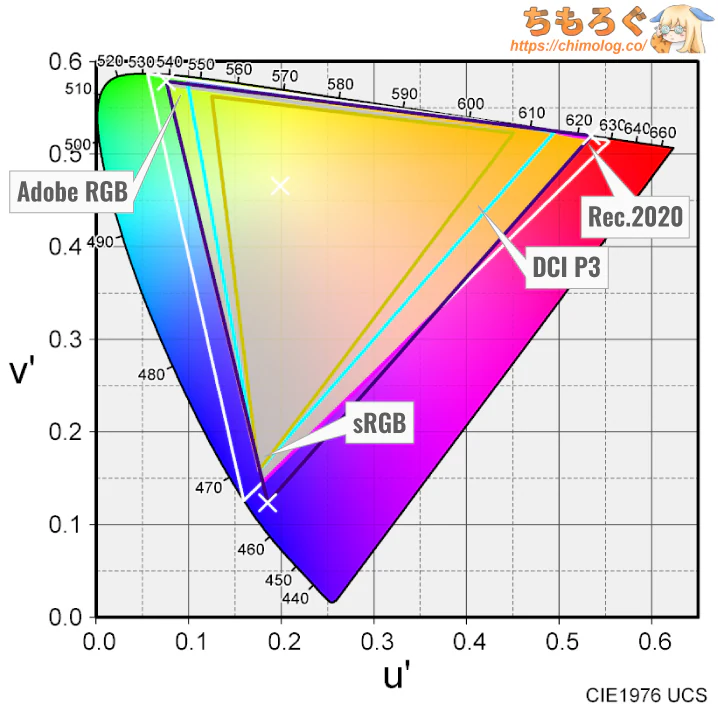
IODATA EX-GDU271JLAQDで表示できる色の広さ(色域カバー率)を測定したxy色度図です。
もっとも一般的な規格「sRGB」で約100%をカバー。HDRコンテンツで重要なシネマ向けの規格「DCI P3」は約99%カバーします。
印刷前提の写真編集で重視される「AdobeRGB」規格のカバー率も約99%です。
過去の傾向からして、色の広さは量子ドット液晶 > タンデムOLED > 量子ドットVA = QD-OLED > 広色域な液晶 = OLED > 普通の高色域パネル > 平凡な液晶パネル > TNパネルの順に並びます。
「色域」は色の鮮やかさに深く関係する性能で、多くの一般人が「画質」だと感じ取っている重要なスペックです。
IODATA EX-GDU271JLAQDはハイエンドMini LED液晶らしい驚異的な色域を叩き出し、DCI P3色域とAdobeRGB色域どちらもほぼ完璧(約99%)にカバーします。
HDRを含む、ほとんどのコンテンツを楽しめる広大な色域です。最近増えつつある低価格なOLEDモニターをはるかに上回る、鮮烈な赤色と濃厚な緑色を表示します。
数年ぶりの買い替えはもちろん、旧世代の液晶パネル(Fast IPSなど)から更新するなら、画質の向上を体感できるはずです。
コントラスト比(実測)は1087:1です。設定からローカルディミングを有効化すると、最大4500:1まで伸びます。
2304個ものMini LEDバックライトを駆使する「部分駆動」のおかげで、IPSパネルの平均値(約1100:1)を約3~4倍も超えるコントラスト比を叩き出します。
それでも真っ暗な部屋で眺めていると、白浮きしているのが見えます。OLEDパネル並と行かず、ベストケースでVAパネル相当の黒さが限度です。
色が均一の静止画コンテンツを見ている時間が長いオフィスワークで、気にする人が多い「色ムラ」をチェック。
色ムラ(輝度ムラ)の測定結果は平均値で6.5%です。
過去のレビューから、Mini LED液晶パネルは輝度ムラを低く抑える傾向が見られますが、今回のEX-GDU271JLAQDは平均的な数値にとどまります。
平均値で6~7%だと、よくあるエッジライト方式パネルに相当します。たまたま色ムラの多い個体を買ってしまったのか、他人の個体でも同じ傾向があるのかは分かりません。
といっても、パネルの端っこを除けば安定性は非常に高いため、実際のコンテンツならほとんど気にならない程度です。
画面全体に同じような色を表示するシーンを凝視してようやく色ムラの存在に気づきます。
色温度の分布はかなり良好です。パネル左右で色が真反対に入れ替わる症状も、特に見られません。
画面の明るさは100%設定で約490 cd/m2に達し、SDRコンテンツを見るのに十分すぎる明るさです。
最低輝度(0%設定)は約33 cd/m2まで、かなり暗めに下げられます。平均的なモニターが約40 cd/m²だから、平均を下回る暗さです。
眼精疲労などが理由で、夜間に暗い画面を好む人にとって嬉しい仕様です。目にやさしいらしい120 cd/m²前後は設定値22%でほぼ一致します。
HDRモード時の画質を詳しく測定
モニターの色と明るさを超高速かつ正確に測定できる機材「CR-100」を使って、「IODATA EX-GDU271JLAQD」のHDR性能をテストします。
IODATA EX-GDU271JLAQDはメーカー仕様表で「DisplayHDR 1400」認証をアピールします。実際のHDR性能も同じかどうか検証です。
全画面(100%)で持続できる明るさで、文句なしの上位クラス入り。さすがHDR 1400認証モデル、驚異的な輝度性能です。
HDRコントラスト比Colorimetry Research CR-100で測定した結果 全画面 Inf : 1 10%枠 9534 : 1 3×3パッチ 6196 : 1 5×5パッチ 3052 : 1 7×7パッチ 2123 : 1 9×9パッチ 1991 : 1テストパターン別にHDRコントラスト比を測定した結果、ワーストケースで1991 : 1でした。
Mini LED(1000ゾーン超)ゲーミングモニターとして、上位クラスに入り込む優れたコントラスト比です。参考までに、過去レビューからデータを引用↓
- TCL 32R84:約5500~18800
- TITAN ARMY P275MV-A:約2770~14000
- IODATA EX-GDU271JLAQD:約1990~9530
- TITAN ARMY P275MV MAX:約1750~8500
- TITAN ARMY P32A6V-PRO:約1700~8150
- MOBIUZ EX321UX:約1600~7160
- INNOCN GA32V1M:約1300~3500
さすがにVAパネル(32R84)には敵わないものの、同じFast IPSパネル同士の比較であれば、EX-GDU271JLAQDがトップクラスの性能です。
黒いエリアをとにかく強く消灯しようとする、アグレッシブなローカル調光制御アルゴリズムが採用されています。
そのうえ、ローカル調光が動いたときに発生する「LDフリッカー」も最小限に抑制され、HDRゲームやHDRコンテンツを純粋に楽しめる状態です。
HDRモード時の明るさが正しいか、PQ EOTF追跡グラフで測定します。
コントラスト比を重視し過ぎるあまり、かなり広い階調でターゲットより暗くズレています。白に近い階調は逆にハイライトが過剰に明るくズレています。
つまり、暗さと明るさを過度に引き離した独自のチューニングです。HDR規格に対する精度よりも、見た目のインパクトを重視してしまった印象です。
ゲーミングPC(GeForce RTX搭載)を使っているPCゲーマーなら、PQ EOTFをある程度ですが修正できます。
GeForce専用アプリ「NVIDIA App」を起動して、ディスプレイの設定を以下の内容に変更してください。
- 明るさ:赤101 / 緑100 / 青100
- コントラスト:96
- ガンマ:1.04
暗すぎる暗部階調カーブを持ち上げ、白すぎるハイライト階調カーブを少し下げられます。では、HDRキャリブレーションの結果を測定してみましょう。
コントラスト比がわずかに悪化(約1990:1 ➡ 1790:1)する代わりに、HDRモード時の明るさ精度が向上します。
HDRモード比較※クリックすると画像拡大 初期設定 NVIDIA App 暗部階調 ハイライト黒つぶれで失われていたディティールが復元され、光すぎだったハイライトも気持ちちょっとだけマイルドになった感。
HDRの持続性能はDisplay HDR 1400認証ラインをきっちり合格します。面積10~100%まで、なんと1700 cd/m²を超えてピーク時2300 cd/m²に迫る信じられない明るさです。
歴代のMini LEDゲーミングモニターの中でも、最高の明るさを放ちます。
HDR規格(Rec.2020色域)に対する色精度はやや悪いです。最大ΔE = 8.4、平均ΔE = 4.53でした。
彩度ポイント自体がかなり一致しているのに、PQ EOTF追跡グラフが全体的に暗くズレている影響で、色精度が低く出ます。
ちなみに、NVIDIA AppでHDRキャリブレーションを施した場合、平均ΔEが4.53 ➡ 3.04(最大5.6)まで改善します。PCゲーマーならNVIDIA Appをぜひ試してみてください。
HDRゲームの代表例「FF16」で、明るいHDRシーンを比較しました。
フェニックスが光り輝く当該シーンにて、EX-GDU271JLAQDは約1800 cd/m²を超える強烈な明るさを放ち、フェニックスの細かい階調表現(1600 cd/m²超)をかなり正確に描写できます。
しかし、ハイライト付近のPQ EOTFがやや明るく持ち上げられているせいで、階調表現の細かさはTCL 32R84やP275MV-Aなど。精度の高いモニターに劣っています。
HDRゲーム時の明るさを測定しました。
恐ろしく明るいフェニックス戦(FF16)でピーク時に約2200 cd/m²前後を記録、1000 cd/m²超の明るさを雑に使ってくるFF16をたっぷり堪能できる性能です。
優れたHDR効果で知られるGhost of Yōteiでも、ピーク時に1400~1800 cd/m²を記録します。約1600 cd/m²近い輝度を要求されるシーンを正確に再現でき、羊蹄平の太陽が眩しいです。
IODATA EX-GDU271JLAQDは、2304分割(64個 x 32個)したMini LEDバックライトを搭載します。
パネルの部分駆動(ローカルディミング)を効果的に機能させるうえで十分な分割数です。暗いエリアのMini LEDを消灯して、明るいエリアは点灯したまま、明暗のメリハリを著しく高めています。
最後に、VESA Display HDR認証を満たしているか測定チェック。
IODATA EX-GDU271JLAQDは、Display HDR 1400認証を取得してるとおり、実際の性能もきちんとHDR 1400相当です。
ローカル調光(部分駆動)の挙動チェック
(部分駆動:64 x 32 = 2304個所)
IODATA EX-GDU271JLAQDのローカル調光(部分駆動)は、強度を4段階で調整できます。
強度を高くすると、黒エリアの消灯を強くしてコントラスト比を向上させますが、白いウィンドウの四隅や小さいオブジェクトがかなり暗く沈みます。
Mini LEDモニターで動かないコンテンツを見るのは辛い、たとえばオフィスワークと相性が悪いと言われる主な原因です。
ローカル調光を「Lv1」「Lv2」に下げると、黒エリアの完全消灯が止まり、ほとんどのシーンでうっすらとバックライトを点灯します。
ウィンドウ四隅の暗さ、マウスカーソルの見づらさが緩和され、ウィンドウを不規則に動かしたときに発生する「ちらつき(LDフリッカー)」も見えないです。
LDフリッカーはローカル調光の強度に関係なく、びっくりするほど目立たないです。
当然ながら、単純なテストパターンでも特に問題は見られません。一般的なMini LEDモニターと同様の挙動です。
ただし、動かないコンテンツ(オフィスワークなど)だとMini LEDが遷移したときの点灯を「ちらつき」と誤認する可能性があるので、「Lv1」「オフ」がおすすめ。
パネルの反射加工と文字の見やすさ
IODATA EX-GDU271JLAQDに施されたパネル表面加工は、PC用モニターで定番の「ノングレア(マットコーティング仕様)」です。
ぼんやりと背景がしっかり拡散され、周囲が明るくても映り込みをかなり防いでいます。部屋を暗くすると、映り込みがさらに軽減されます。
中華Mini LEDゲーミングモニター(TITAN ARMY)に多い、透過性のやや高いマットコーティング加工です。
文字のドット感(見やすさ)はとても鮮明です。
テキスト表示に有利な縦に一直線の直列RGB配列パネルに、163 ppi前後もの非常に高い画素密度を備えます。
普通の距離感(50~60 cm)で見てもドット感が分かりづらいし、30 cmくらいから見ても滑らかなテキスト表示です。
マクロレンズでパネルの表面を拡大した写真です。
PCモニター用途(Windows)に相性がいい、RGBストライプ配列の画素レイアウトです。ドットがボヤけて見えるのは、パネル表面のノングレア(マットコーティング仕様)が原因です。
パネル技術をスペクトラム波長分析※で調べます。
三原色のうち、緑色と青色がピンと突き立つ分離のいい波長パターンから、「量子ドット(Quantum Dots)」だと分かります。
現時点でもっとも色域を効率よく拡張できる先端技術です。
ついでにブルーライト含有量を調べたところ、わずか約26%に抑えられています。色温度の設定でほんの少しだけ赤色を足すだけで、TUV Rheinlandブルーライト認証に必要な25%未満を達成できます。
※ 分光測色計「X-rite i1 Pro 2」を使って、3.3 nm単位で波長を分析します。
パネルの視野角(見える範囲)チェック
QD Fast IPSパネルの視野角はそこそこ広いです。
隣の席から見たり、リクライニングで傾ける程度なら、気にならない色褪せ具合です。
IODATA EX-GDU271JLAQD:ゲーミング性能
ゲーム性能(応答速度)の測定と比較
↑こちらの記事で紹介している方法で、IODATA EX-GDU271JLAQDの「応答速度」を測定します。
60 Hz時の応答速度は平均6.00ミリ秒を記録します。
60 Hzに必要十分な応答速度を満たしますが、ホールドボケ現象(= 60 Hzそのもの)が原因で、残像感がそれほど減らないです。
120 Hz時の応答速度は平均5.85ミリ秒を記録します。120 Hzに必要十分な応答速度(< 8.33 ms)を満たし、残像感もかなり少ないです。
180 Hz時の応答速度は平均5.71ミリ秒を記録します。
180 Hzに必要十分な応答速度(< 5.56 ms)をわずかにカバーできないです。オーバードライブ設定を「Lv1」に引き上げると、平均3.27ミリ秒まで向上でき、残像感も改善します。
IODATA EX-GDU271JLAQDで設定できる、最大リフレッシュレート360 Hz(デュアルモード)時の応答速度は平均5.49ミリ秒です。
360 Hzに必要な応答速度(< 2.78 ms)を半分も満たせず、残像感を効率よく除去できません。
OSD設定からオーバードライブを調整して、必要な応答速度を満たして残像感を改善できないかチェックします。
IODATA EX-GDU271JLAQDのオーバードライブ機能は、4段階(Lv1 ~ バースト)から調整できます。
初期設定「Lv0」はオーバードライブ無効状態です。「Lv1」からOD処理が入り、「Lv2」でピーク効率に達します。
「バーストモード」は処理が強すぎて逆残像やにじみを生じさせてしまい、かえって見た目が悪化します。
IODATA EX-GDU271JLAQDのおすすめOD設定は「Lv2」です。
平均2ミリ秒台の応答速度と360 Hzのリフレッシュレートで、残像感をかなり少なく抑えられます。
競技eSportsに十分耐えうるモーション性能を出せています。
- 実績平均値:3.84ミリ秒
- レビュー機:3.27ミリ秒
ちもろぐに記録した過去119件のデータから、IODATA EX-GDU271JLAQDの応答速度(180 Hz)は平均をおおむね上回る優れた性能です。
- 実績平均値:3.13ミリ秒 (OLED込み:2.10ミリ秒)
- レビュー機:2.27ミリ秒
360 Hz時の応答速度もかなり速いクラスですが、OLED含む平均値だと・・・これでも平均を超えられません。
ゲーム性能(入力遅延)の測定と比較
IODATA EX-GDU271JLAQDで、左クリック100回分の入力遅延を測定しました。
リフレッシュレート60 ~ 360 Hzまで、安定して目標の16ミリ秒を下回る良好な入力遅延です。ほとんどの人が入力遅延を体感できません。
VRR(G-SYNC互換モード)の影響もなかったです。
2024年7月より「入力遅延(Input Lag)」の新しい測定機材を導入しました。
クリック遅延がわずか0.1ミリ秒しかないゲーミングマウス「Razer Deathadder V3」から左クリックの信号を送り、画面上に左クリックが実際に反映されるまでにかかった時間を測定します。
- マウスから左クリック
- CPUが信号を受信
- CPUからグラフィックボードへ命令
- グラフィックボードがフレームを描画
- ゲーミングモニターがフレーム描画の命令を受ける
- 実際にフレームを表示する(ここは応答速度の領域)
新しい機材は1~6の区間をそれぞれ別々に記録して、1~4区間を「システム処理遅延」、4~5区間を「モニターの表示遅延(入力遅延)」として出力可能です。
なお、5~6区間は「応答速度」に該当するから入力遅延に含めません。応答速度と入力遅延は似ているようでまったく別の概念です。
フリッカーフリー(画面のちらつき)を測定
PS5でフルHD~4K(最大120 Hz)に対応します。
HDMI 2.1端子にHDMI VRR機能が搭載されているため、「PS5 VRR」もすべて対応可能です。
Nintendo Switch 2(ドックモード)で、フルHD~WQHD(最大120 Hz)または4K(最大60 Hz)に対応します。
HDR(10 bit)出力も問題なし。
さすがフル帯域(48 Gbps)のHDMI 2.1ポートです。Switch 2の互換性を難なくクリアできます。
PS5 / PS5 Pro / Nintendo Switch 2など。120 Hz対応ゲーム機で、実際にゲーム側が120 Hz(120 fps)で動くかどうかは、もっぱらゲーム次第です。
ゲーム側が120 Hzをサポートしていなかったら意味がありません。プレイする予定のゲームが120 Hzに対応しているか、事前によく調べてください。
ゲーミングPCで使えるリフレッシュレート
ゲーミングPCの映像端子(HDMIやDisplay Port)にIODATA EX-GDU271JLAQDを接続して、ディスプレイの詳細設定から使えるリフレッシュレート一覧をチェックします。
IODATA EX-GDU271JLAQDがパソコンで対応しているリフレッシュレートは以上のとおりです。
HDMI 2.1で最大360 Hzまで、Display Port 1.4も最大360 Hzに対応します。
レトロなゲーム機で役に立ちそうな23.98 ~ 24 Hz範囲は非対応です。
IODATA EX-GDU271JLAQDは、圧縮転送モード「DSC(Display Stream Compression)」を明示的に切り替え不可能です。
DSC無効時 対応リフレッシュレート 端子 SDR (8 bit @ RGB) HDR (10 bit @ RGB) HDMI 2.1 – – DP 1.4 – –CRU(Custom Resolution Utility)によるカスタム解像度や、NVIDIA DSR(DLDSR)を使いたいマニア志向のユーザーにとって少し困る仕様です。
- AMD FreeSync Premium
- G-SYNC互換モード (HDMIとDisplay Portで使用可能)
フレームレートとリフレッシュレートを一致させて「ティアリング」を防ぐ効果がある、VRR機能はHDMIとDisplay Portどちらも使用可能です。動作範囲は48~360 Hzです。
LFC(低フレームレート補正)対応ハードウェアの場合は、48 Hzを下回ってもVRRが機能します。
競技ゲーマー向け機能をチェック
- 暗所補正 暗い部分を明るく補正する機能
- 鮮やかさ補正 色の付いた部分を強調する機能
- 残像軽減 残像をクリアに除去する機能
IODATA EX-GDU271JLAQDは、3つある主要な競技ゲーマー向け機能のうちすべて対応します。しかし、クロスヘア(十字線)やフレームレート表示はおそらく非対応です。
「ナイトクリアビジョン2」モードは、暗い部分を見やすく視認性を向上するモードです。Lv0~Lv5(6段階)から調整できます。
ASUS「Shadow Boost AI」や、BenQ「Black eQualizer」などと比較して、明るくする効果がかなり弱いです。「FPS」モードや「ガンマ2.0」を併用しないと、ホラーゲームに通用しません。
色のついた部分を見やすく強調できる「エンハンストカラー(色の濃さ)」機能です。Lv0~Lv9(10段階)の範囲で細かく調整して、彩度ポイントを拡張します。
鮮やかさ補正の先駆者「Color Vibrance(BenQ)」と比較して、彩度ポイントの広げ方が大味です。一応効果はあるものの、Color Vibranceほどピンポイントな見え方にならないです。
Sony Inzoneが導入した、個別RGB拡張モードもありません。
残像軽減(黒挿入)モードをチェック
本製品は中身を中華メーカーが作っています。だから最近増えているMini LEDバックライトを活用した、新しい黒挿入モードをきっちり移植済みです。
しかもIODATAはただ単に移植するだけでなく、わざわざ「Clear AIM2」と名乗っているように、輝度性能にかなり改良が加えられました。
- Clear AIM2(Lv1):約509 cd/m²(黒比率74.1%)
- Clear AIM2(Lv2):約465 cd/m²(黒比率76.5%)
- Clear AIM2(Lv3):約397 cd/m²(黒比率79.0%)
Clear AIM2を最大モードにしても、なんと約400 cd/m²近い凄まじい明るさを維持します。
BenQ MOBIUZ(ブレ削減モード)や、旧世代のZowie XL(DyAc)に匹敵する残像軽減を得ながら、画面が明るいままです。
もちろんClear AIM2を有効化した状態で、画面の明るさを調整(24 ~ 397 cd/m²)可能です。
リフレッシュレート180 Hzで検証。黒フレーム挿入時間は約74~79%の範囲で変動します。
Zowie「DyAc+」に迫り、BenQ MOBIUZシリーズの「ブレ削減」や、ASUSが搭載する「ELMB Sync」より高性能です。
中華モニターとの比較だと、TITAN ARMY「DyDs」を上回り、GRAPHT「MPCS TECH ULL」に届かない程度。
1台2役な「デュアルモード」機能を検証
リモコンの「入力切替」を長押しするだけで、デュアルモードを切り替えられます。
- ネイティブ → デュアルモード:約5.6秒
- デュアルモード → ネイティブ:約5.5秒
設定を確定すると、画面が約5~6秒ほど暗転したあとデュアルモードに切り替わります。
着々と中華モニターのデュアルモードは切替速度が改善されつづけ、ついに5秒台です。しかもリモコンのボタンを長押しするだけで切り替え可能です。
だいぶ実用的になってきた感あり。
27インチ画角にフルHDを表示するから、だいぶドットが粗く見えます。画素密度に換算して81.5 ppi相当しかなく、100 ppiを大きく下回り粗く見えて当然です。
画角エミュレーション※クリックすると画像拡大 27インチ(1920×1080) 24インチ (1728×972)そこで「フォーカスモード」の出番です。
OSD設定 ➡ ゲーム ➡ Focus Mode(リアル)を有効化すると、疑似ドットバイドットで24インチ画角に表示領域を縮小できます。
引き伸ばし処理せず、疑似ドットバイドットを維持するため、解像度が1920 x 1080から1728 x 972に制限されます。
フォーカスモード有効時、各種VRR(FreeSyncやG-SYNC)が使用不可ですが、そもそも360 Hz(360 fps)で動かしていればティアリングはそこまで気にならないです。
疑似ドットバイドットの仕組みはテキスト表示を見ればすぐに理解できます。2×2ドットで1ドット相当を表示する、典型的なピクセル処理です。
にじみが少なく、そこそこクッキリ見えますが、1ドットに4ドットを詰め込むせいで角ばった印象を受けます。
ゲームへの集中力を高める「Focus Image」機能もあります。
非表示エリアに「錯視描写」を表示して、ゲームプレイ画面に対する集中力を高める効果がある・・・らしいです。
(周辺視野における妨害刺激の減衰が集中度に及ぼす影響 より)
中村聡史氏(明治大学の教授とラボ在学生)によって研究された、「減衰型妨害で集中力の持続力が改善される傾向」をもとに、IODATAとの共同開発で作られたゲーマー向け機能です。
ただし、妨害効果と集中力の向上に一定の相関が見られる一方で、肝心のタスク達成率はまったく相関関係が見られなかったと結論付けられています。
集中できるからと言って、必ずしもゲームでのパフォーマンスが改善するかどうかは・・・また別の話です。実験の締めの一文にも、今後の課題として挙げられています。
IODATA EX-GDU271JLAQD:クリエイター適性
IODATA EX-GDU271JLAQDは初期設定の時点で、色もグレーも精度が合ってません。
幸い、色の精度を必要とするクリエイター用に、「sRGB」「DCI P3」「AdobeRGB」モードが実装済み。
しかしメーカー公式サイトで特にアピールされてないし、キャリブレーションレポートも付属しないです。あまり期待せず、とりあえず色精度を測定するだけします。
「sRGB」モードと色精度(dE2000)
IODATA EX-GDU271JLAQDの「sRGBモード」はほぼ完璧です。
sRGB色域制限が正常に機能し、色温度(グレースケール)もほぼ一致、ガンマカーブ(sRGB Gamma 2.2 Relative)もほとんどズレなくぴったりです。
色の精度がΔE = 0.58で、グレーの精度はΔE = 0.56でした。どちらも基準値(< 2.0)に収まります。
「DCI P3」と「AdobeRGB」は・・・?
IODATA EX-GDU271JLAQDの「DCI P3モード」も、sRGBモードと同様に精度が高いです。
DCI P3色域制限に問題なし、グレースケールと彩度ポイントもほぼ一致します。ガンマカーブ(sRGB Gamma 2.2 Relative)のみ少しズレているものの、許容範囲です。
色の精度がΔE = 0.79で、グレーの精度はΔE = 0.98で、やはり基準値(< 2.0)に収まります。
IODATA EX-GDU271JLAQDの「AdobeRGBモード」も問題ありません。
色域制限、グレースケール、彩度ポイントどれも一致します。ガンマカーブ(sRGB Gamma 2.2 Relative)のみ少しズレているものの、許容範囲です。
色の精度がΔE = 0.80で、グレーの精度はΔE = 1.11で、やはり基準値(< 2.0)に収まります。
IODATA EX-GDU271JLAQD:本体デザインと機能
パッケージ開封と組み立て工程
ほとんど段ボールと変わらない簡素な茶箱に、「GigaCrysta S」のロゴが入ったパッケージで到着。サイズは89 x 45 x 21 cm(160サイズ)です。
箱に書いてある「↓表示画面側」の文字を床に向けてから開封して、梱包材まるごと全部引っ張り出します。
厚みのある高密度発泡スチロールでできた梱包材で、がっちり梱包されています。上の段に付属品、下の段にゲーミングモニター本体が収まってます。
ゲーミングモニターで定番のドッキング方式です。プラスドライバーが不要なツールレス設計でかんたんに組み立てられます。
付属品をざっくり紹介
リモコンに単4電池(2本)が付属してて嬉しいです。
外観デザインを写真でチェック
INNOCNシリーズに似た中華OEM系の筐体デザインです。
指紋がつきづらい粒子状のザラザラ表面加工が施され、シンプルな「GigaCrysta S」のロゴマークが目を引きます。金属製の重たく頑丈なスタンドに「50周年」を記念するロゴも・・・ちょっとダサい。
ベゼル中央の出っ張り(あご)に、リモコンを受信する赤外線センサーが内蔵されています。個人的に、センサーが端っこから中央に移動して嬉しいです。
スタンド部分に高さを確認する目盛りが0.5 mm単位で印刷され、ポジションの調整に役立ちます。
全体的に気合の入ったデザインだと感じますが、配線を通す穴(ケーブルホール)がどこにも無くて残念です。
エルゴノミクス機能とVESAマウント
IODATA EX-GDU271JLAQDはフル装備のエルゴノミクス機能を備えます。
ヌルヌルと滑らかに動いて調整しやすい、ていねいな作りのエルゴノミクス機能です。デスクから距離34 mmまで高さを下げられます。
高さ調整の動かし始めがちょっと硬いくらいで、角度やピボットはかんたんに動かせます。画面の水平(0°)も取りやすいです。
別売りモニターアームを取り付けるのに便利なVESAマウントは「100 x 100 mm」に対応します。
パネル本体の重量は約4.25 kgで普通のモニターアームで持ち上げられます。なお、アームの固定に必要なネジが付属しないです。
モニターアーム側に付属するネジを使って、エルゴトロンLXを正常に取り付けられます。
対応インターフェイスをチェック
各種インターフェイス ※クリックすると画像拡大- USBポート (ファームウェア更新用)
- HDMI 2.1 (3840×2160 / 最大120 Hz) (1920×1080 / 最大240 Hz)
- HDMI 2.1 (3840×2160 / 最大180 Hz) (1920×1080 / 最大360 Hz)
- Display Port 1.4 (3840×2160 / 最大180 Hz) (1920×1080 / 最大360 Hz)
- ヘッドホン端子(3.5 mm)
- 電源ポート
映像端子は全部で3つあり、HDMIポートが最大120~180 Hz(3840×2160)まで、DPポートも最大180 Hz(3840×2160)に対応します。
USBポートが1つだけありますが、ファームウェア更新用です。USBハブ機能なし。
モニターの設定画面(OSD)
モニター本体の右側底面にある「物理ボタン(5個)」を使って、ちまちまとOSD設定を操作できます。とても面倒くさいです。
でも、GigaCrysta Sだから便利な「リモコン」が付属します。
イヤホン端子の音量調整、画面の明るさ、OSD設定画面、デュアルモードの切り替えまで。すべてリモコンだけで完結する親切設計です。
さらに今作から赤外線センサーの位置も改良され、リモコンの反応が格段に良くなりました。一方で、リモコンとOSDメニューのレスポンス(遅延)は相変わらずワンテンポ遅れる傾向あり。
ASUSやBenQのOSD画面と同じくらい、タイムラグのない高速動作だったら最高です。
項目ごとに分かりやすく整理されたフォルダ階層型のOSDレイアウトを採用。ボタン操作ならレスポンスも良好です。
ただし、ASUSや最近の中華モニターと比較して、やや時代遅れな部分も出てきています。
特に「現在位置のわかりづらさ」が課題です。自分が今どこを設定しているかがすぐに把握できる、これがフォルダ階層型OSD最大のメリット。
GigaCrysta(S含む)だと、その場でページをめくるように表示を上書きしてしまい、ついつい設定を奥に進みすぎたり逆に戻りすぎたり誤操作の原因に。
初めて使うゲーミングモニターがGigaCrystaなら多分慣れでなんとかなりそうですが、筆者のようにASUSやBenQライクのOSDに甘やかされていると、ちょっと辛いです。
- ショートカットボタン(最大3個まで)
- プリセットごとに調整(設定値の保存も可能)
リモコンのショートカットボタン(3個)に、任意の項目を登録できます。登録したい項目を選んだ状態で、物理ボタンの「決定」を3秒以上長押しして登録です。
OSDメニューからアクセス可能なほとんどすべての項目を、ショートカットボタンに登録可能です。
プリセットごとに好みの設定値を保存して、用途にあわせて使い分ける運用もできます。
なお「Adaptive Sync」や「デュアルモード(フォーカスモード)」の設定まで各プリセットに保存されているから、モードごとにバラバラに保存すると、切り替えるたびに画面が数秒ほど暗転して面倒です。
表面温度(サーモグラフィー)は、FF16(HDRモード)を約1時間ほど掛け続けてから撮影しました。
IODATA EX-GDU271JLAQD:価格設定と代替案
2026年3月時点、IODATA EX-GDU271JLAQDの実売価格は約7.5万円です。
今までレビューしてきたMini LEDゲーミングモニターで、もっとも万人受け仕様に仕上がっています。日本メーカーによる3年保証(良品先出し交換サービス + 無輝点保証)まで付属しながら、7.5万円の価格設定は「戦略的」です。
メーカーがちゃんと競合モデルと価格帯を調べてから、その市場において支配的なポジションを得るため、明らかに戦略的な価格設定がなされています。
中華AAAタイトルゲームが映える映える
液晶なのに明暗のメリハリ強くて気持ちいい画質
おすすめ代替案(他の選択肢)を紹介
27インチ4Kの代替案として「P275MV MAX」は言及するべきオプションです。
基本的なスペックはほぼ同じ。量子ドット + Fast IPS + Mini LED(2304分割)パネルを搭載し、色鮮やかで均一性の高い表示品質に、HDR 1400相当のHDR性能を備えます。
FPS向け機能として、ブラウン管テレビのような仕組みで残像感を抑える「DyDs」モードがあり、最大340 Hz(デュアルモード)と合わせて残像感の少ない映像を表示可能。
ここまでが同じで、EX-GDU271JLAQDにない機能がUSB Type-C(90 W)ポートです。特に、ノートパソコンでオフィスワークするような使い方なら、USB PDポートは役に立ちます。
ノートパソコンを充電しながら接続し、マルチディスプレイ化も可能です。リモコンや3年保証はないですが、こちらもスキの少ない秀逸なマルチロール機です。
応答性能よりも、低価格とHDR画質を重視するなら「P275MVーA」です。
量子ドット + 高CR型IPS + Mini LED(1152分割)パネルを搭載。P275MV MAXより応答速度がかなり遅い代わりに、ピーク時14000:1に達する驚異的なコントラスト比が持ち味。
HDRモードでゲームやコンテンツを楽しむ映像派におすすめ。
ハローや白浮きがない完璧な黒色とコントラスト比を重視したいPCゲーマーには、TrueBlack OLEDパネルを使う「XG32UCWMG」が候補です。
Mini LED液晶でほとんど導入例がないグレア(光沢)仕様パネルを搭載し、透き通った画質を表示します。
なお、画面の明るさ(HDR)はMini LED液晶に大きく遅れを取っています。応答性能、コントラスト比、240~480 Hzに魅力を感じるかどうかがポイント。
4Kでおすすめなゲーミングモニター
最新のおすすめ4Kゲーミングモニター解説は↑こちらのガイドを参考に。
4KでおすすめなゲーミングPC【解説】
最新AAAゲームを4K解像度(= フレーム生成込み)でプレイするなら、「RTX 5070 Ti」以上を搭載したゲーミングPCがおすすめです。
メーカー指名でおすすめなBTOマシンは「ツクモG-GEAR」です。
筆者と同じくオタク気質なパーツ選定がおもな魅力で、他社BTOよりちょっと高い価格も納得できます。他人に安心しておすすめしやすいマシンです。
Ryzen CPU搭載モデルにASUS製マザーボード(+ カスタムBIOS)を使っている点も、意外と知られていない大きな利点です。
おすすめなゲーミングモニター【まとめ解説】
関連記事: