脱獄不要&Mac不要でiPhoneに野良アプリをインストールできる「SideStore」の導入手順まとめ
iPhoneには基本的にApp Storeで配布されているアプリしかインストールできません。開発者向けの機能を使えば自作アプリやオープンソースアプリなどをインストールすることもできますが、Macとの接続が必要だったり7日ごとに再インストールが必要だったりします。「SideStore」を使えばMacを用意せずともApp Storeで配布されていない野良アプリをインストールすることが可能で、7日間制限もiPhoneだけで突破することができます。SideStoreのインストール手順はちょっと複雑なので、分かりやすくまとめてみました。
SideStore
https://sidestore.io/SideStore Docs
https://docs.sidestore.io/docs/intro・目次
◆1:SideStoreの特徴とおおまかな導入手順 ◆2:iPhoneにLocalDevVPNをインストール ◆3:PCにiTunesをインストール ◆4:PCにiloaderをインストール ◆5:iPhoneにSideStoreをインストールして初期設定を完了する◆1:SideStoreの特徴とおおまかな導入手順
App Storeで配布されていないアプリをインストールする手順としては、サードパーティー製アプリ配布プラットフォームのAltStore PALを使うという手もあります。しかし、AltStore PALでインストール可能なのは「App Storeでは配布されていないものの、Appleの公証は得ているアプリ」のみです。SideStoreならAppleの公証を得ていないアプリでもインストール可能です。 SideStoreの大まかな導入手順は以下のとおり。1:iPhoneにLocalDevVPNをインストールする
2:PCにiTunesをインストールする 3:PCにiloaderをインストール 4:iloaderを用いてiPhoneにSideStoreをインストールする 5:SideStoreを使用可能にするためにiPhoneの設定を変更する iPhoneのOSはiOS 15.0以降にする必要があり、パスコードを設定しておく必要があります。SideStoreの導入時にはPCが必要で、OSは「Windows 8以降」「macOS High Sierra以降」「最新のLinuxディストリビューション」が必要です。また、エンロールしていないChromebookでもOKとのこと。さらに、モバイル回線ではなくWi-Fiでインターネットに接続することが推奨されています。今回は「iOS 26.5をインストールしたiPhone 16」と「Windows 11をインストールしたPC」を使って手順を確かめます。◆2:iPhoneにLocalDevVPNをインストール
まずはApp Storeで配布されているLocalDevVPNをiPhoneにインストールします。以下のリンクをタップして配布ページを開きます。LocalDevVPN - App Store
https://apps.apple.com/jp/app/localdevvpn/id6755608044 「入手」をタップしてインストールを進めて起動します。LocalDevVPNを起動したら「Connect」をタップ。
VPN構成の追加許可を求められたら「許可」をタップ。
iPhoneのパスコードを入力します。
以下のように画面下部にセッションの詳細が表示されたらOKです。
◆3:PCにiTunesをインストール 次に、PCにiTunesをインストールします。「Apple Music」ではなく「iTunes」をインストールする必要があります。 iTunesはMicrosoft StoreでインストールするかAppleの公式サイトからインストーラーをダウンロードできます。今回はMicrosoft Storeでのインストールに失敗したのでApple公式サイトからインストーラーをダウンロードしました。まず、以下のリンクをクリックしてApple公式サイトを開きます。
iTunes - Apple(日本)
https://www.apple.com/jp/itunes/ 下方向にスクロール。「Windows」をクリック。
「今すぐWindows用のiTunesをダウンロード(64ビット版)」をクリック。
インストーラーをダウンロードしたら実行してインストールを進めます。
iTunesを起動できたら準備OKです。
◆4:PCにiloaderをインストール 続いてサイドローディングツールのiloaderをPCにインストールします。まず以下のリンクをクリックしてiloaderの配布ページを開きます。
Releases · nab138/iloader · GitHub
https://github.com/nab138/iloader/releases 配布ページを開いたら最新版のiloaderのインストーラーをダウンロードします。記事作成時点の最新版はバージョン2.2.6でした。Windows用のインストーラーは下部にあるので下方向にスクロール。「Show all 22 assets」をクリック。
「iloader-windows-x64.msi」をクリックしてインストーラーをダウンロードします。
ダウンロードしたインストーラーをダブルクリックして実行。
「Next」をクリックし続ければインストールできます。
インストールが完了したら「Launch iloader」にチェックを入れたまま「Finish」をクリック。
iloaderが起動すればインストール成功です。
◆5:iPhoneにSideStoreをインストールして初期設定を完了する iloaderを起動したままPCにiPhoneを有線接続します。
iPhoneにコンピューター信頼ダイアログが表示されたら「信頼」をタップ。
パスコードを入力します。
iloaderの画面右上にあるデバイス一覧内の「Refresh」をクリック。
デバイス一覧にiPhoneのデバイス名が表示されればOK。
次に画面左上にApple IDのメールアドレスとパスワードを入力して「Login」をクリック。
iPhoneにサインイン要求ダイアログが表示されるので「許可する」をタップ。ダイアログ内に「MacBook Proでのサインインに使用されています」と表示されますが、これはiloaderがMacBook Proをエミュレートしているからなので問題ありません。
確認コードが表示されます。
iloaderの画面に確認コードを入力して「Submit」をクリック。
右下に「Logged in successfully!」と表示されたらサインイン成功です。
画面右上のiPhoneのデバイス名をクリック。
iPhoneに確認ダイアログが表示されたら「信頼」をタップ。
パスコードを入力。
デバイス名部分が青色になったら「右下のSideStore(Stable)」をクリック。
iPhoneへのSideStoreのインストールが進むのでしばらく待ちます。
「SideStore Installed!」と表示されたらインストール完了。
iPhoneにはSideStoreのアプリアイコンが追加されています。
この時点でSideStoreを起動しようとすると、以下のダイアログが表示されて起動に失敗します。正しく起動するためにはiPhoneの設定を変更する必要があります。
設定アプリを開いて「一般」をタップ。
「VPNとデバイス管理」をタップ。
「デベロッパアプリ」の欄に追加されている項目をタップ。
赤枠で囲った信頼ボタンをタップします。
「許可」をタップ。
設定アプリのホーム画面に戻って「プライバシーとセキュリティ」をタップ。
「デベロッパモード」をタップ。
トグルスイッチをタップ。
「再起動」をタップしてiPhoneを再起動します。
再起動したら画面を上方向にスワイプ。
「有効にする」をタップ。
パスコードを入力。
ホーム画面が表示されたらLocalDevVPNを起動します。
「Connect」をタップ。
接続に成功したらOK。
ホーム画面に戻ってSideStoreを起動します。
ローカルデバイスの検索許可を求められたら「許可」をタップ。
通知の許可を求められたら「許可」をタップ。
SideStoreを起動できました。あとはサインインするだけです。
画面下部の「Settings」をタップしてから「Sign in with Apple ID」をタップ。
Apple IDのメールアドレスとパスワードを入力して「Sign in」をタップ。
「許可する」をタップ。
確認コードを覚えて「OK」をタップ。
確認コードを入力して「Continue」をタップ。
SideStoreの説明が表示されたらよく読んで「Got it」をタップ。
これでSideStoreの導入は完了です。
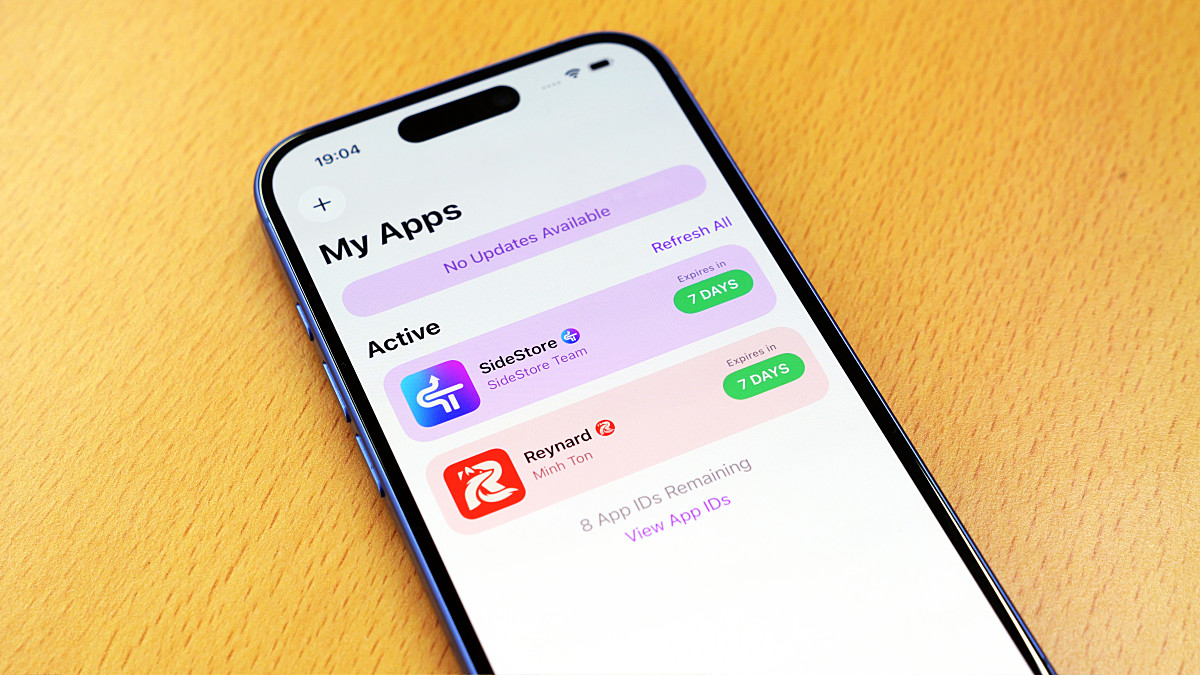
「My Apps」をタップするとSideStoreを経由してインストールしたアプリの一覧を確認できます。通常のAppleアカウントを使用している場合、アプリはSideStoreそのものを含めて最大3個までインストール可能。アプリを削除して入れ替える場合でも1週間ごとにインストール可能な数は最大10個までに制限されています。Appleの開発者登録を済ませているユーザーの場合はインストール数の制限はありません。また、インストール済みアプリの右側には7日間のカウントダウンが表示されており、7日間の期限を迎えるまでにバックグラウンドで日数がリフレッシュされる仕組みです。なお、SideStoreではAppleの公証を得ていないアプリをインストール可能になりますが、セキュリティーリスクもあるので十分に注意してください。
SideStoreを用いてアプリを実際にインストールするレビュー記事を近日中に公開予定なので乞うご期待!
・つづき
iPhoneでFirefox用拡張機能を使えるウェブブラウザ「Reynard」のインストール手順、WebKitではなくGeckoを搭載した野良アプリ - GIGAZINE