Androidの隠れ機能を使って「広告ID」をたった10秒で完全に削除する方法
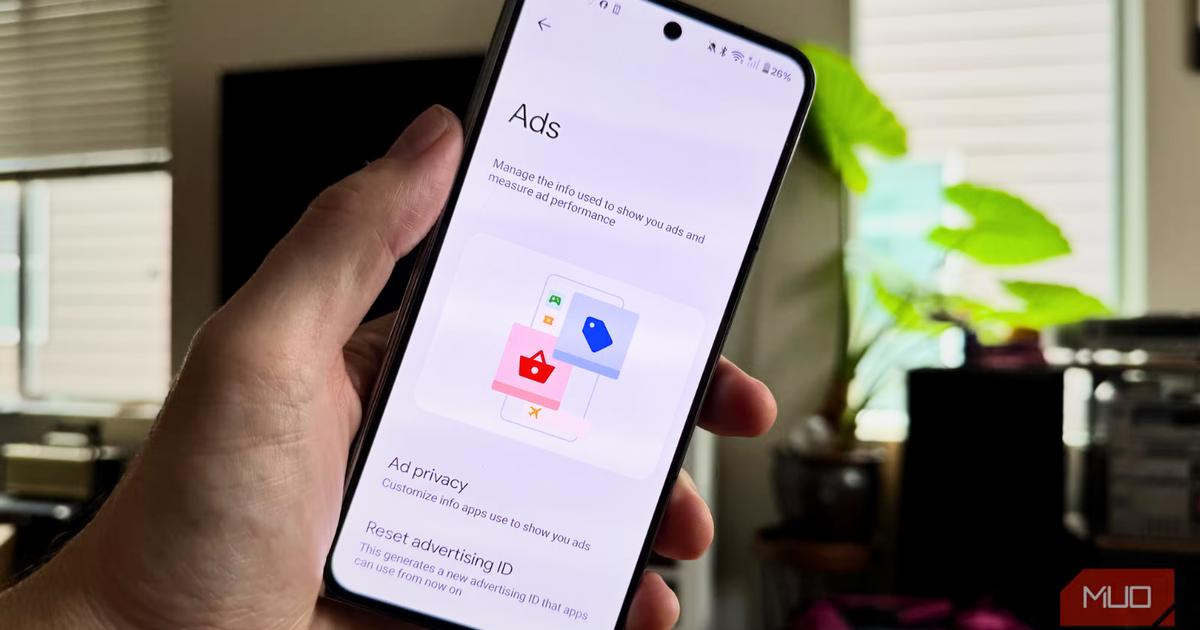
多くの人がその存在すら聞いたことがないであろう、一連のアルファベットと数字の組み合わせが、あなたのAndroidスマホには初期状態から組み込まれています。それが「広告ID(AAID、またはGoogle広告IDとも呼ばれる)」です。
このIDの機能はただ1つ、アプリからアプリへとあなたの行動を追跡し、習慣に関するプロフィールを構築し、そのデータに基づいて広告を配信できるようにすることです。
幸いなことに、Googleがこのオプションをいくつかのメニューの奥深くに埋め込んでおり、かつ削除する作業自体は10秒もあれば完了します。
広告IDの正体とアプリ間追跡の仕組み
このAndroidの広告IDとは、「Google Play開発者サービス」を介して割り当てられる固有の識別子です。
広告SDK(ソフトウェア開発キット。たとえば、大半の無料アプリなど)を組み込んで実行されているアプリであれば、どのアプリからでもこのIDを読み取ることができます。
すべてのアプリで共通のIDが使われるため、広告ネットワークは、フィットネストラッカーのようなあるアプリでのあなたの行動と、別のアプリやゲームでの行動を結びつけることが可能になります。
こうして、スマホを使えば使うほど膨らんでいく1つのプロフィールへと、すべての情報がつなぎ合わされていくのです。
プロフィールには何が含まれているのでしょうか。それは、あなたがどのアプリを使い、それらのアプリにどの広告SDKが埋め込まれているかによって異なります。
インストールしているアプリの種類やその使用頻度、広告が表示されたアプリ全体での広告の閲覧数やクリック数、デバイスのモデルや大まかな位置情報、さらにはスマホを最も頻繁に使う時間帯のパターンなどが含まれる可能性があります。
そして、これらのデータはデータ仲介業者へと売却され、彼らはほかの情報源から得たデータとそれを統合することで、あなたがどのような人物で、何を買いそうかという詳細な人物像をつくり上げます。
ここで重要なのは、この追跡が単一のアプリ内にとどまらず、複数のアプリをまたいで行なわれる点です。
ブラウザでランニングシューズについて調べただけなのに、基本プレイ無料のゲームを遊んでいる最中にシューズの広告が表示されはじめるのは、まさにこの仕組みによるものです。これこそが、広告IDが機能している証拠と言えます。
「リセット」と「削除」の決定的な違い
設定画面を見つけると、「リセット」と「削除」という2つの選択肢が表示されます。これらは本質的に同じように聞こえるかもしれませんが、実行する内容は異なります。
リセットを選択すると、新しいランダムなIDが生成されます。これにより、過去のアクティビティとの結びつきは断ち切られます。
広告ネットワークはプロフィールを一から再構築しなければならなくなるため、部分的な勝利とは言えますが、ID自体は有効なままであり、新しいデータの蓄積が始まってしまいます。
一方で、削除を選ぶとIDそのものが完全に消去されます。Googleによると、削除した後にアプリがIDを照会しても、実際の識別子の代わりにゼロの文字列が返されるようになるということです。
構築すべきプロフィールが存在しなくなるため、ターゲット広告が表示されなくなるという、より優れた結果をもたらします。
もちろん、広告が表示されるアプリ内では、その後も広告自体は表示され続けますが、すべてのアプリを横断してパーソナライズされた広告を目にすることはなくなります。
広告IDを完全に消去する手順
この設定は、Android 12以降を実行しているすべてのAndroidスマホに用意されていますが、端末メーカーによって配置されている場所が異なります。
- Pixelの場合:設定 > Google > すべてのサービス > プライバシーとセキュリティ > 広告
- OnePlusの場合:設定 > セキュリティとプライバシー > プライバシー コントロール > 広告 > 広告IDの削除
- Samsungの場合:経路はモデルによって異なる場合がある。もし古いAndroidバージョンを使用しているなら、「設定 > プライバシー > 詳細設定 > 広告」を試してみること。
TIPS: どのデバイスでも見つからない場合は、設定画面の検索バーに「広告」と入力すれば、直接表示されるはずです。
「広告」のページを見つけたら、「広告IDの削除」をタップし、次の画面で確認を行なえば完了します。
注意: もしそのページに「広告IDの詳細」と書かれた情報リンクしか表示されず、リセットや削除のボタンが見当たらない場合(筆者のPixelが同じ状態であるように)、あなたの広告IDはすでに削除されています。
さらに見直しておきたいプライバシー設定
Pixelであれば、「設定 > Google > すべてのサービス > プライバシーとセキュリティ」に移動すると、ほかにも確認しておく価値のあるオプションがいくつか存在します。
- 「使用状況と診断」: パフォーマンスやデバイスのデータをGoogleに送信する機能。これをオフにすれば、バックグラウンドでの報告を停止できる。
- 「共有データを使用したカスタマイズ」: Googleがあるアプリのデータを使用して別のアプリでの推奨事項を調整するかどうかを制御するもの。
どちらも、タップするだけで簡単に無効化できます。
また、「Google アカウント > データとプライバシー」にアクセスして、自分のGoogleアカウントを選択し、「ウェブとアプリのアクティビティ」、「タイムライン(ロケーション履歴)」、「YouTubeの再生履歴」を整理するのも手です。
これらもまた、広告IDとは別のところで広告のターゲティングに利用されています。
とはいえ、アプリ内でGoogle、Meta、Amazonなどのアカウントにログインしている場合、そのアカウント自体が広告追跡の経路になり得ます。
広告IDは、これらのプラットフォームがログインを通じて行なうデータマイニングとは無関係です。
さらに、一部のアプリでは、ハードウェアの仕様やインストールされているアプリのリスト、その他のシグナルを組み合わせて、あなたが何を買いそうかを絞り込む「デバイスフィンガープリント」という手法に頼る場合もあります。これについては、設定レベルで対処するのがより困難な問題です。
これらの設定はAndroid 12から利用可能になっているものの、大半の人が気づかないほど十分に深い場所に埋もれたままです。広告IDを削除したからといって、スマホから広告が消え去るわけではなく、あらゆる形態の追跡を阻止できるわけでもありません。
それでも、データブローカーや広告主があなたの利用パターン全体を1つのプロフィールに統合する源となっていた「アプリ間識別子」を断ち切ることはできます。
数回タップするだけの手間をかける価値は、十分に補って余りあるはずです。
▼あなたの知らないAndroid TIPSがあるかも
『Engadget』『Lifewire』などの主要メディアで15年以上のキャリアを持つ、テクノロジー専門のベテラン編集者兼ライター。PCからゲームまで幅広いハード・ソフトのレビューや編集部運営に精通しており、以前は特別支援教育の教員をしていたというユニークな経歴も持つ。
Source: Google
Original Article: One Android setting I changed stops most apps from tracking me — and it takes 10 seconds by MakeUseOf