Windows 11が重い?それ「キャッシュ削除」だけで劇的に軽くなります
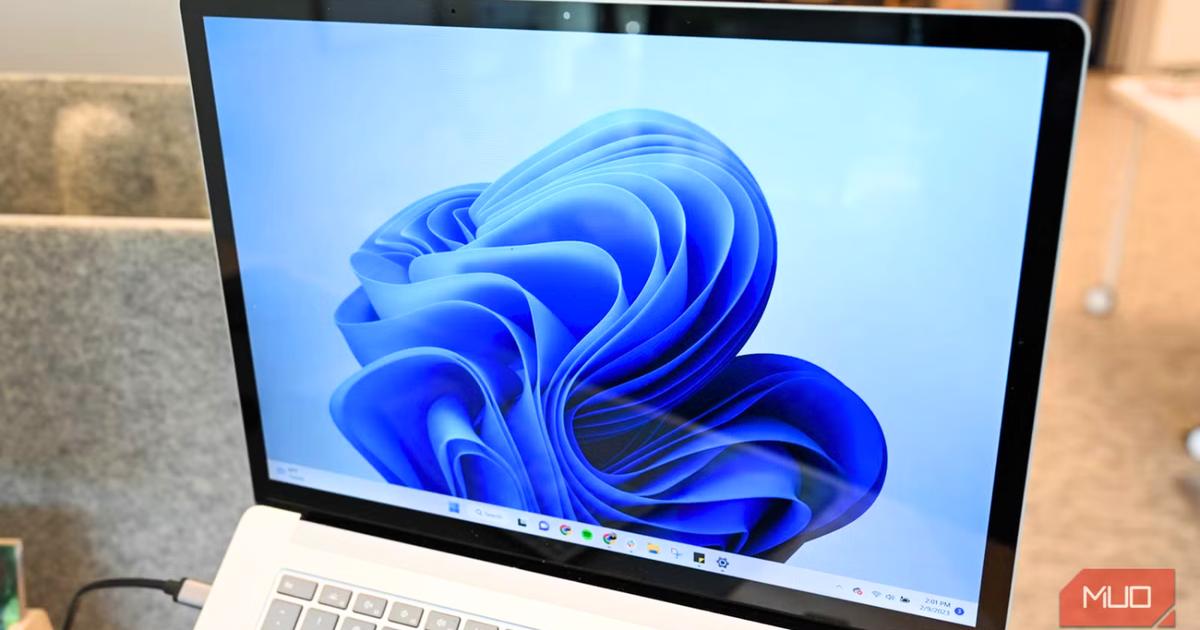
最近、私のWindows 11が異常に遅く感じられるようになりました。
単純な作業に想定以上の時間がかかり、アプリはカクつき、全体的な操作感にストレスを覚えるほど。日常的に使うのが苦痛になるレベルにまで達してしまったのです。
自分なりにできることはすべて試しました。電力を消費するバックグラウンドアプリを制限したり、バッテリー設定を微調整したり、不要なプログラムでシステムに負荷をかけないよう気を配ったり…。
こうした変更でバッテリーの持ちは確かに良くなりましたが、動作の「もっさり感」が完全に消えることはありませんでした。
そこで、興味本位でWindows 11のキャッシュをクリアしてみたところ、その効果はほぼ一瞬で現れたのです。システムは軽くなり、アプリの起動は速まり、全体的なパフォーマンスが目に見えて向上しました。
もしあなたのWindows 11マシンが、基本的な最適化を済ませた後も動きが鈍いままなら、見落としている解決策は「キャッシュの削除」というシンプルな方法かもしれません。
PCを再び快適にするために必要なのは、時にこうしたちょっとした掃除だけだったりするものです。
キャッシュを消すとWindows 11で何が起きるのか?
「Windows 11でキャッシュをクリアする」とは、システムがもはや必要としていない一時データを削除することを意味します。Windowsは特定のタスクを高速化するために、一時ファイル、更新プログラムの残りカス、システムログ、ウェブサイトのキャッシュデータなどを蓄積していく性質があります。
問題は、このデータがたまり続けてしまう点にあります。データの量が過剰になったり、内容が古くなったりすると、利便性よりも弊害の方が大きくなりかねません。
目に見えない「ゴミ」を一掃する
キャッシュをクリアすれば、こうした不要なファイルが取り除かれ、時には数ギガバイトものストレージ容量が解放されます。
これにより、システムに「呼吸」をするための余裕が生まれるわけです。アプリの読み込みが速くなる、ランダムに発生していたラグが軽減される、あるいは破損した一時ファイルが原因で起きていた小さなバグが消える、といった効果も期待できるでしょう。
これはあらゆるパフォーマンスの問題を解決する魔法の杖ではありません。しかし、PCをよりクリーンでスムーズな状態に保つ助けにはなります。
ジャンクファイルが消えれば、Windows 11は古くて役に立たないデータを引きずる代わりに、本当に重要な処理に集中できるようになります。
キャッシュ前に知っておきたい「副作用」
キャッシュの削除は即効性のあるアップグレードのように感じられますが、いくつか短期間だけ我慢すべきトレードオフがあります。
キャッシュファイルを削除した直後は、一部のアプリやウェブサイトの起動・表示に少し時間がかかるかもしれません。
これは、本来なら高速読み込みのために利用されるはずの保存データが削除されたためです。一時データがなくなったことで、システムはそれをゼロから作り直す必要があります。
また、ブラウザのキャッシュやサイトデータを削除した場合は、特定のウェブサイトからログアウトされてしまうこともあるでしょう。
とはいえ、これらはあくまで一時的な現象です。システムが必要なデータを再構築すれば、パフォーマンスは通常どおり安定し、以前よりもスムーズに感じられるようになるはず。
注記: キャッシュの削除は安全な操作であり、Windowsは必要に応じて不可欠なファイルを自動的に再生成します。わずかな不便を感じるのは一度きりで、その後はPCが本来のリズム(多くの場合、以前より速いリズム)を取り戻してくれます。
Windows 11でキャッシュを消去する安全な手順
Windows 11で一時ファイルやキャッシュファイルを削除する方法はいくつかありますが、「設定」アプリを使うのが最もシンプルな方法の1つです。
必要な機能はすべてシステムに組み込まれているため、追加のツールをダウンロードする必要はありません。手順は以下の通り。
- Windows 11 PCで「設定」を開く。
- 左側のサイドバーから「システム」をクリックする。
- 「ストレージ」を選択する。
- 下にスクロールして「クリーンアップの推奨事項」を選択する。
注記: 「クリーンアップの推奨事項」は、Windows 11に搭載されているストレージ管理ツールです。デバイスをスキャンし、削除しても安全なファイルを抽出してくれます。やみくもに削除するのではなく、カテゴリー別に表示されるため、事前に内容を確認できるのがメリットです。
この画面を開くと、通常は以下の4つのセクションが表示されます。
- 一時ファイル
- 大きいファイル、または未使用のファイル
- クラウドに同期済みのファイル
- 未使用のアプリ
それぞれのセクションで、どれくらいの容量を解放できるかが表示されます。
たとえば、システムが生成した一時ファイルが数百MBを占拠しているのが見えるかもしれません。時として、Windowsは「ダウンロード」フォルダにあるファイルをフラグ立てすることもあります。
そのため、削除を実行する前に中身をよく確認することが重要です。提示されたすべてが、あなたにとっての「ゴミ」とは限らないからです。
削除したいものだけを選ぶ「クリーンアップ」
項目を確認し、削除したいものを選んだら「クリーンアップ」ボタンをクリックしましょう。Windowsが選択したファイルを削除し、スペースを解放してくれます。
事前にチェックする習慣をつければ、必要なファイルを誤って消すことなく、不要な散らかりだけを取り除けます。
従来の「ディスククリーンアップ」
Windows 11には、一時ファイルやキャッシュをクリアする方法がもう1つあります。昔ながらの「ディスク クリーンアップ」ツールを使う方法です。
これにアクセスするには、タスクバーの検索アイコンをクリックし、「ディスク クリーンアップ」と入力します。結果に表示されたら、Enterキーを押して起動してください。
ツールが開くとシステムがスキャンされ、安全に削除できるファイル形式のリストが表示されます。これには、インターネット一時ファイル、配信の最適化ファイル、システムの一時ファイル、ゴミ箱の中身などが含まれます。
リストの内容をじっくり確認しましょう。削除しても差し支えない項目のチェックボックスをオンにします。
完了したら、「システム ファイルのクリーンアップ」をクリックすれば、Windowsがそれらを消去してくれます。
重いPCを救う、最も簡単な処方箋
Windows 11のキャッシュ削除は、システム標準のツールだけで完結するとても簡単な作業です。
唯一気をつけるべきは、「何を削除しようとしているか」に注意を払うことだけ。推奨されたファイルを1分かけて見直し、まだ必要なものを誤って消さないようにしてください。
これらのファイルがなくなれば、その差は歴然です。日々の使用感で、確実な違いを実感できるでしょう。
私が自分のPCで実行したときは、あまりに即座に変化が起きたため、「なぜもっと早くやらなかったのか」と不思議に思ったほど。
お使いのコンピューターに必要なのは、大がかりな修理ではなく、案外こうしたクイックな掃除なのかもしれません。
大学時代にソーシャルメディアのインターンとしてキャリアをスタートさせた。iGeeksBlog、Guiding Tech、MySmartPriceといったメディアのソーシャルメディアマネージャーとなり、人気テックインフルエンサーのRajiv Makhni氏と共に活躍。キャリア初期は主にソーシャルメディアに注力していたが、MySmartPriceに入社したことをきっかけに、一般消費者向けテックライティングの世界に足を踏み入れ、Appleのエコシステム、Androidスマートフォンに関する記事に注力している。