Chromebookを使い倒せ。超便利な活用法5選(ライフハッカー・ジャパン)
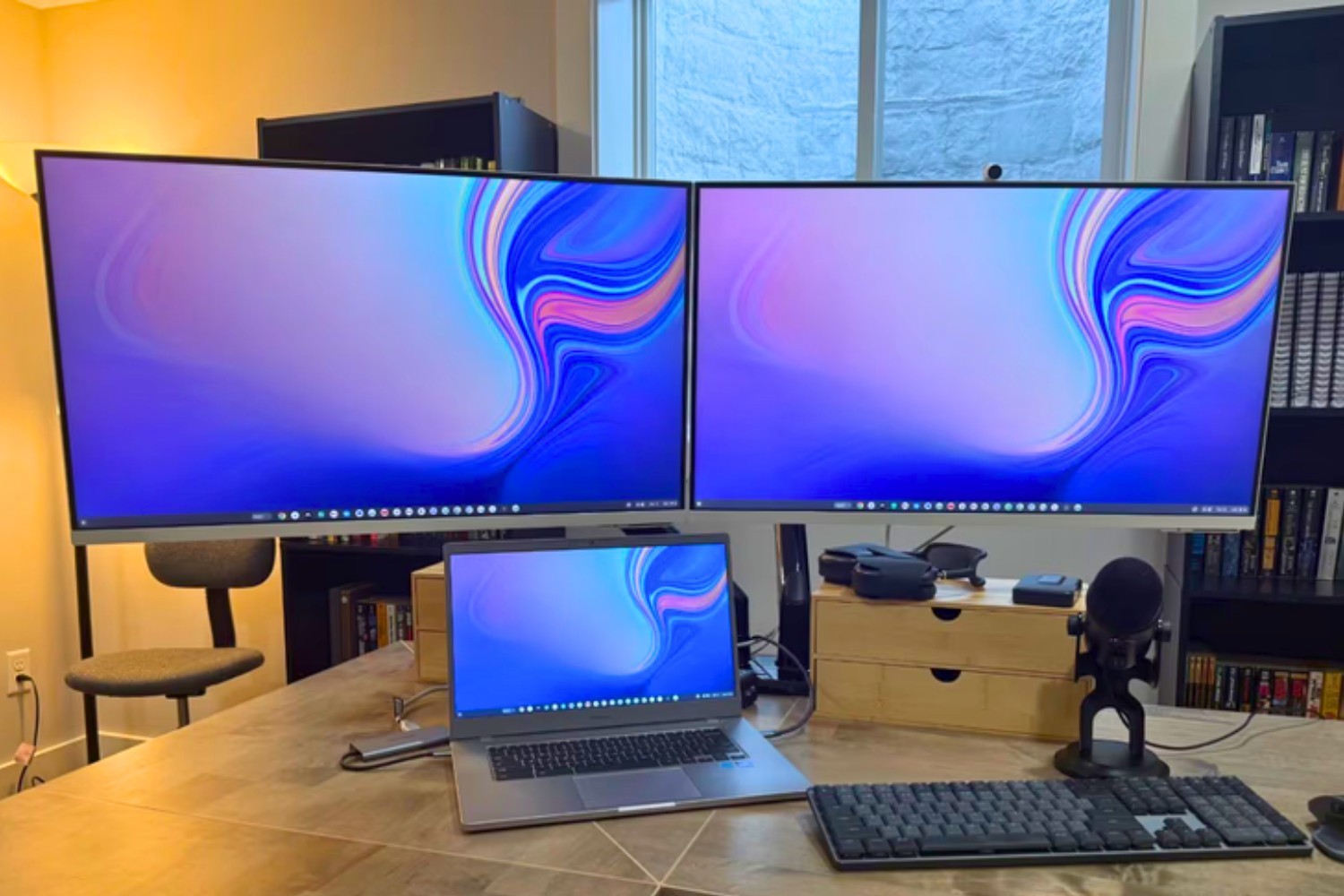
「Chromebookでマルチモニターなんて無理でしょ」と思っていませんか? 実は、USB-Cポートさえあれば、2枚どころか最大3枚までの外部ディスプレイに出力できちゃうんです。 設定は驚くほど簡単。 【接続の手順 】 HDMIやDisplayPortを備えたUSB-Cドック(または変換ケーブル)を接続する。 設定 > デバイス > ディスプレイ を開く。 画面の配置をドラッグして調整し、拡張モードかミラーリングかを選択。 40〜60ドル(数千円)程度のUSB-Cドックがあれば、そこはもう立派なマルチモニター・ワークステーションの完成です。 出張先や旅先ではラップトップとして、自宅やオフィスでは大画面で作業できます。 わざわざ別のメインPCを用意する必要なんてないかもしれません。
ChromeOSには「Crostini」と呼ばれるLinux環境(スペックの低いパソコンでもスムーズに動作するOS)が標準で組み込まれています。 本来、Chromebookはブラウザを通してアプリを使用しますよね。しかし、これがあれば、「デスクトップ用ソフトウェア」をインストールできるようになります。 つまり、VS Code(コードエディタ)、GIMP(画像編集)、LibreOffice、VLC(動画再生)といった本格的なアプリが、サクサク動くようになるのです。 【導入方法 】 設定 > 詳細設定 > デベロッパー > 「Linux開発環境」をオンにする。 仮想環境で動かすため、GPUを多用する動画編集などのタスクは、ベアメタルLinuxインストール(Chrome)と比べて動作が遅く感じるかもしれません。 しかし、日常的な作業であれば、十分すぎるほど快適です。 また、Googleのアップデート期間が終わった後の端末にUbuntuをダウンロードして「延命」させることも可能。しかし、ChromeOSを完全に消去する準備ができていないのであれば、このCrostiniを使うことをおすすめします。
Page 2
Redditなどの掲示板でこの話をすると「えっ、そんな機能あったの?」と驚かれることが多いのが、標準の画面録画機能。 ChromeOS 89以降、サードパーティのアプリを入れなくても画面をキャプチャできるようになっています。 【使い方】 ショートカットキー『 Ctrl + Shift + ウィンドウ表示キー(最上段にある四角いアイコン)』を押す。 ツールバーが出るので、ビデオアイコンを選択。 全画面、特定のウィンドウ、または範囲指定を選んで録画開始。 マイクのオン/オフや、自分の顔を映すウェブカメラのオーバーレイも設定可能。 仕事の手順を同僚に説明したり、プレゼンの練習を記録したりするのに、これほど便利なものはありません。 保存形式はWebMですが、WindowsやMacなどの他端末と共有が必要ならMP4に簡単に変更できます。
最大8つまで、用途に合わせたデスクトップ環境をつくれる機能があります。Googleはこれを「デスク(Desks)」と呼んでいます。 私の使い分けはこんな感じ。 デスク1: 執筆用(Googleドキュメント、メモ帳) デスク2: リサーチ用(大量の参照タブ) デスク3: 連絡用(Slack、メール) デスクを作成したら、名前を付け、ウィンドウをデスク間でドラッグすることもできます。デスク一覧を表示するには、トラックパッドを3本指で上にスワイプするか、「オーバービューキー」を押すだけ。 またショートカットを使って表示させることもできます。 Search + Shift + [数字]:特定のデスクに一瞬でジャンプ Search + ](もしくはSearch +[ ):次のデスクへ移動 14インチ程度の小さな画面でも仮想デスクを使いこなせば、ウィンドウの山に埋もれるストレスから解放されます。
「Chromebookはネットがないと何もできない」というのは、5、6年前の古い常識。 今のChromebookは、ネットが不安定なカフェや機内でもしっかり「仕事」ができます。 【オフラインでできること】 Googleドキュメント/スプレッドシート: ドライブの設定でオフライン同期をオンにするだけ。 Gmail: オフラインモードを有効にすれば、メールの読み書きが可能。 Androidアプリ: Playストアには、オフラインで動くメディアプレーヤーやメモアプリ、ゲームが200種類以上あります。 接続が復旧した瞬間にすべてが自動で同期されるので、特別な操作は不要です。私のChromebookは、飛行機やWi-Fiが不安定なカフェでも問題なく動作してくれます。 さらにバッテリー駆動時間は10時間以上あるので、コンセントを探す必要もほとんどありません。 かつての「ブラウザ専用機」という認識は捨て、進化したChromeOSの真価をぜひ体感してください。 Linuxアプリにマルチモニター、画面録画、仮想デスクトップ、そして本気のオフライン機能……。 今のChromebookはこれらすべてを難なくこなせるまでに進化しているのに、多くのユーザーはそのポテンシャルに気づかないまま使い続けています。 さらに楽しみなのが、今年後半に予定されているGoogleの計画。ChromeOSとAndroidが統合されることで、できることはさらに多く、高度になっていくはずです。 今、Netflixを観たりメールを返したりするためだけに手元にあるその一台は、実はあなたが思っているよりもずっと「デキる」やつ。 まずはどれか1つだけ試してみてください。Chromebookの魅力に、きっとすぐに気がつけるはずですよ。 著者紹介:Jonathon Jachura 機械工学エンジニア。HVAC業界において12年以上のキャリアを有し、大手メーカーでの製品管理や技術営業を歴任。現在はスマートホームおよび住宅改修の専門家として、複雑な住宅システムの仕組みを実用的なアドバイスへと変換し、消費者の意思決定を支援する活動を行っている。住宅所有者としての実地経験に基づいた、論理的かつ具体的なガイダンスに定評がある。 Original Article: 5 things your Chromebook can do that most people don't realize by MakeUseOf
ライフハッカー・ジャパン編集部