PixelスマホがそのままPCになった。新機能「デスクトップモード」試してみた
いちいちPCを立ち上げなくても、ちょっとした仕事がスマホでできたらなぁ。でもスプレッドシートを編集したり、長いテキストを作ったりは、流石にスマホだとちょっとキツい…。
なんてことを考えていたら、いつの間にかできるようになってました、スマホのPC化。Pixelをモニターにつなげば、PCみたいに使えるようになったんです。
デスクトップモード、登場
それが今回、新たにリリースされたPixelの「デスクトップモード」(Pixel 8以降に対応)。
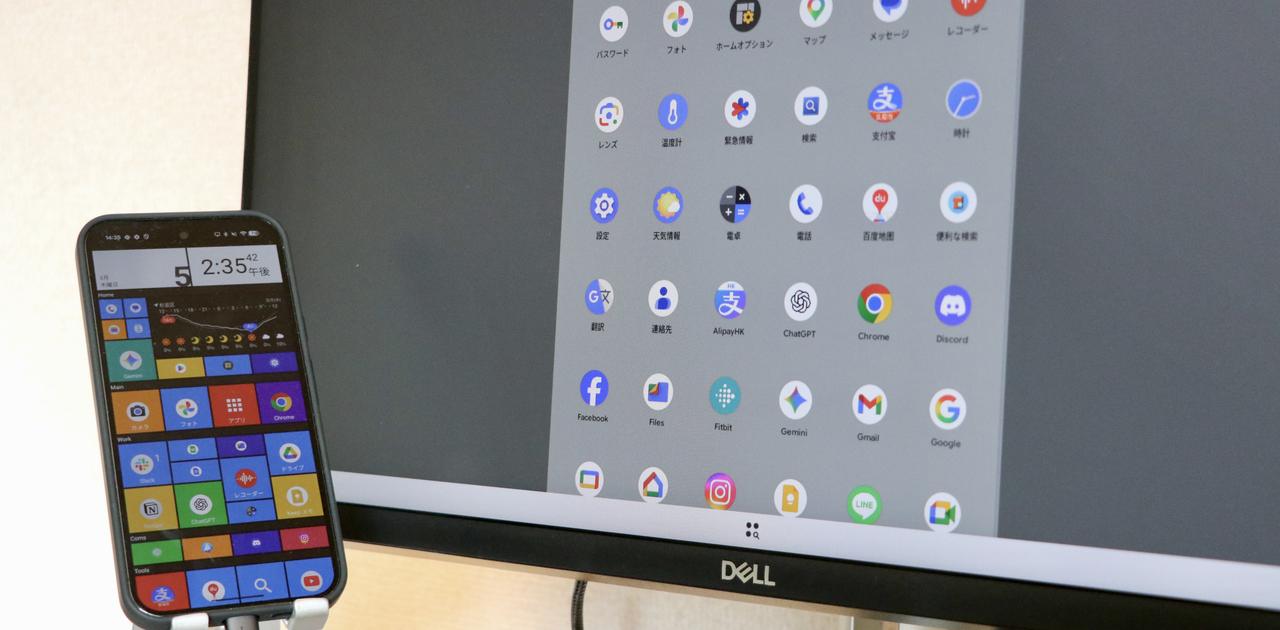
USB-C経由でPixelスマホを外部モニターに接続すれば、まるでPCのデスクトップ環境のように使えるんです。
とりあえずアップデートして、試してみましょう!
Pixel、モニターにつないでみた
Photo: 小野寺しんいちまずは、Pixel 10とモニターをジョイント。するとPixelに、「パソコン」「ミラーリング」の選択肢が出てきます。
Image: 小野寺しんいちパソコンの方を選ぶと、バーンッ!
モニターいっぱいに、Chrome OSっぽい画面が広がりました。
Image: 小野寺しんいち操作はマウスをPixelにつなげばOK。カーソルがちゃんと画面に表示されます。
第一印象「もうこれ普通にPCやん」。
Photo: 小野寺しんいちなお、操作にはマウスがマスト。Pixelのポートがディスプレイ接続で埋まってしまうので、Bluetooth接続が基本になりそうです。
思いのほか色々できました
具体的にどんなことができるのか見ていきましょう。
結論から言うと、超ベーシックなPC風作業はできて、Pixelに入っているアプリたちもPCライクな操作で使えるようになります。
Photo: 小野寺しんいちまずは、真ん中のメニューバーを押して使いたいアプリを立ち上げます。
1. ブラウジング
Image: 小野寺しんいち普通にネット閲覧可能です。こちらが、Chromeの画面。
ポイントは、「PC版サイト」に設定しておくこと。そのまま使おうとすると、スマホの画面を拡大したような見にくい表示形式になってしまいますが、これでPCで見ているのと同じような画面に変えられます。
Photo: 小野寺しんいちImage: 小野寺しんいち設定しないとこんな表示に2. Google Workspaceでの作業
Image: 小野寺しんいちGoogleドキュメント、スプレッドシート、Googleドライブなどでの作業も余裕でできます。
若干UIが簡略化されていますが、それでも基本的な作業は可能です。
Photo: 小野寺しんいちテキスト入力には、キーボードを接続して使うのがおすすめ。ただ、もしキーボードを持っていなくて、仮想キーボードが出てくるので、マウスでカチカチ入力することも可能です(使いづらいけどね!)。
3. マルチウィンドウ、デスクトップの切り替え
Photo: 小野寺しんいちさらに、マルチウィンドウに対応。ネットで調べながら、横でメモを取るなんて作業もOKです。
Photo: 小野寺しんいちちょっと便利だなと思ったのが、デスクトップの切り替えに対応していること。
Photo: 小野寺しんいち下に3つのナビゲーションボタンがあるので、四角を押すと、デスクトップを切り替えられます。
マルチタスクに便利。まさにPCライクな体験です。
4. そのほかのアプリも一通り使える
Photo: 小野寺しんいちそのほか、スマホに入れているアプリは丸っと使えます。Gemini、LINE、Slackなどなど。
これは、PCというより、PC風にスマホを使える。と言った方が近いかもしれません。
ただ、使いやすいかはまた別の話
注意しておきたいのは、まだ全部のアプリが快適に使えるかと言うとそうではないということ。
Photo: 小野寺しんいちYouTubeアプリは拡大表示すぎUIが洗練されておらず、使えるけど使いづらいものは多々あります。表示がバカデカくなっていたり、選択操作がうまく機能しなかったり。
Photo: 小野寺しんいちYahoo!天気アプリもスマホ表示をそのまま拡大した感じ色々と触り比べた結果、Google系のアプリは比較的UIが最適化されています(YouTubeとかは微妙ですが)。
完全なデスクトップ体験とはいえないので、若干ストレスがあることは認識しておいた方がいいでしょう。
ちょっとした作業ならPC不要かも
Photo: 小野寺しんいちそれでも総評としては、全然使えるってことです。もちろんメイン端末としてPCの代替機になるほどではありませんが、ベーシックなことには対応できるスーパーサブ。
「PC忘れた」とか、「荷物を少なめに今日は行きたい」なんてときに、活躍してくれるかもしれません。
とりあえずPixelだけ握り締め、コワーキングスペースに凸しましょう。もう、作業開始できるはず。最近のコワーキングスペースには、ディスプレイや、貸し出しのマウス・キーボードがあるところも多いですからね。
これで私たちは、また一つ身軽になれた、かな?