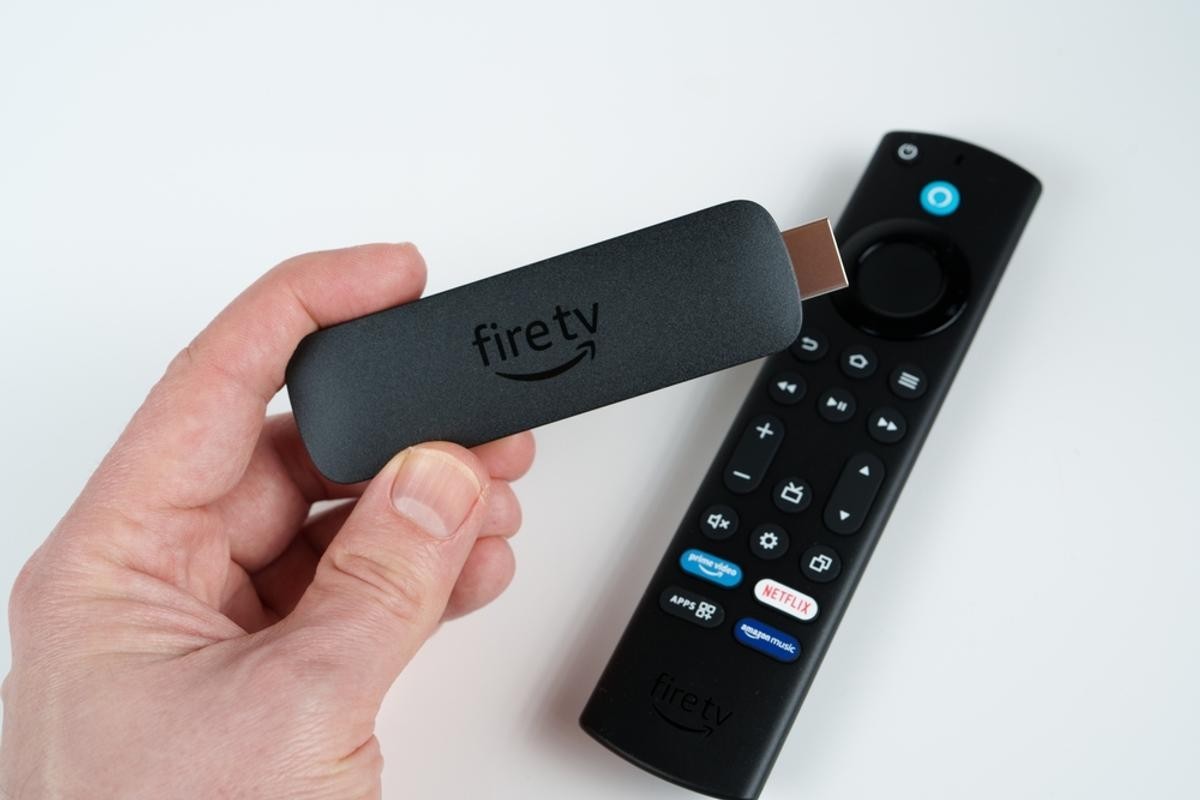
わが家のFire TVが「もっと便利」になった! 今すぐ使いたい10の設定
リモコンが見当たらない、あるいは中古でリモコンなしの機体を手に入れたとしても、あきらめる必要はありません。公式のAmazon Fire TVアプリ(App Store/Google Play)をスマホに入れれば、多機能リモコンに早変わり。 個人的に物理リモコンより気に入っている理由は、スマホのキーボードを使って文字入力ができること。 検索したいワードをリモコンで一文字ずつ選ぶストレスから解放される快感は、一度味わうと元には戻れません。
「Kodi」は、自分のメディアコレクションをFire TVなどにストリーミングできるオープンソースのシステム。設定には少しコツがいりますが、使いこなせばあらゆる動画を一元管理できます。 より手軽な選択肢としては、「Plex」や「Jellyfin」もおすすめ。これらはAmazonアプリストアから簡単にダウンロードできるため、自分のスタイルに合ったものを選んでみてください。
外出先でテレビがないときや、PCの大きな画面で視聴したい場合、「OBS Studio」のようなオープンソースソフトを組み合わせることで、PC上でもFire TVの環境を再現できます。 特にKodiを運用している人にとっては、視聴の選択肢を広げる便利な方法です。
Fire TVでウェブサイトを閲覧するのは、驚くほど簡単。Amazon純正の「Silk Browser」をダウンロードするだけで、メールのチェックやSNS、ニュースサイトの閲覧がテレビの大画面で可能になります。 リモコンでの入力が面倒なら、先述の公式スマホアプリを使うか、安価なBluetoothキーボードを接続しましょう。 また、よく使うサイトをホームページのショートカットに登録すれば、まるでアプリのような感覚でアクセスできます。
料理中や、ソファでくつろいでいてリモコンが手元にないとき、Alexaの出番です。近くにEchoなどのAlexa搭載スピーカーがあれば、声だけで操作を完結できます。 「アレクサ、テレビを一時停止して」と言うだけで、次のエピソードのネタバレを食らう前に動画を止めることも可能です。
Page 2
Fire TVのBluetooth機能は、単なるおまけではありません。深夜に家族を起こさず映画を楽しみたいなら、Bluetoothヘッドホンを接続するのがベスト。 「設定」>「コントローラーとBluetoothデバイス」>「その他のBluetoothデバイス」 へ進みます。そして、「Bluetoothデバイスを追加」 を選択し、デバイスをペアリングモードにしましょう。 ヘッドホン以外にも、ゲームパッドを繋いで遊んだり、外部スピーカーで音質を強化したりと、使い道は多岐にわたります。
Alexa対応のネットワークカメラ(RingやSwitchBot、TP-Linkなど)を持っていれば、わざわざ立ち上がってドアを確認する必要はありません。 カメラの設定をすませておけば、「アレクサ、玄関を見せて」と言うだけで、視聴中の映画を中断することなく(あるいは小窓で)来客や荷物の置き配を確認できます。 ブランドによって機能の詳細は異なりますが、一度設定してしまえばその便利さに驚くはずです。 ▼Fire TVを楽しむアイデア 著者紹介:Daniel Oropeza 米Lifehackerのスタッフライター。アメリカ海軍に勤務し、兵站スペシャリストとして三等兵曹に昇進。航空母艦USSセオドア・ルーズベルトでの模範的な勤務により、海軍コミュニティサービスメダルと海軍表彰状を授与された。カリフォルニア大学デービス校で環境科学の学士号を取得し、コロンビア大学ジャーナリズム大学院で修士号を取得している。 Source: Amazon(1, 2, 3, 4), App Store(1, 2), Google Play, OBS Studio, YouTube
ライフハッカー・ジャパン編集部