
ChatGPTの画像生成がさらに便利になる魔法のフレーズ「背景を透明にして」
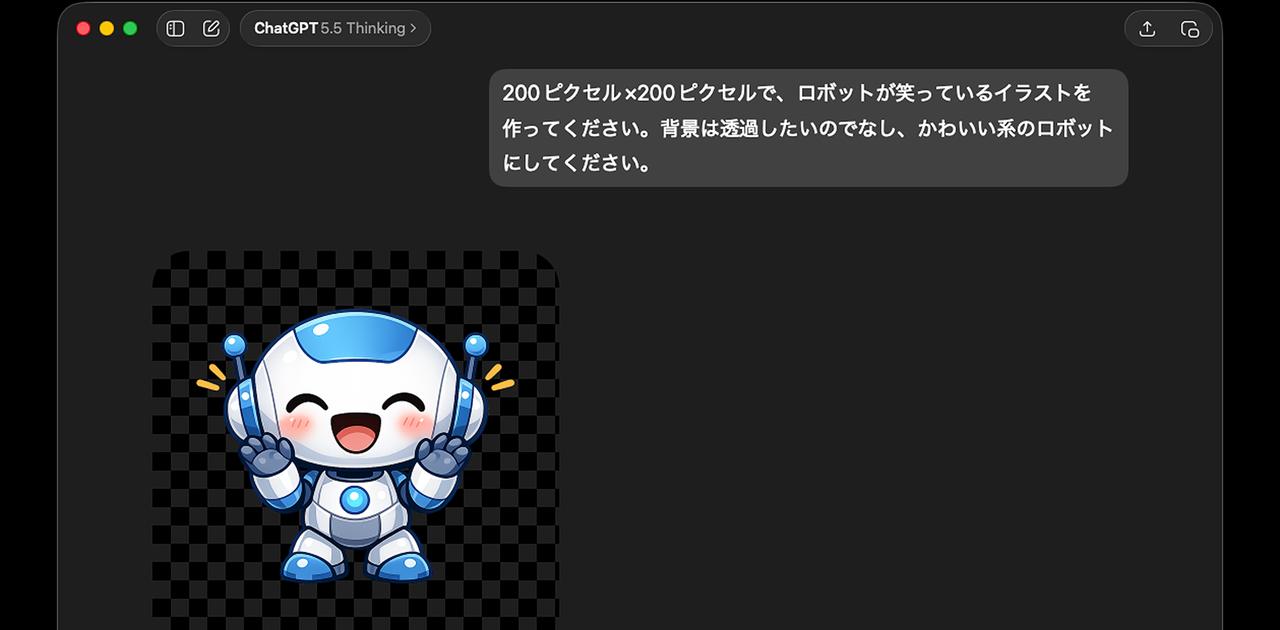
ChatGPTで背景透過でキャラクター画像を生成しているところ。プロンプトは「200ピクセル×200ピクセルで、ロボットが笑っているイラストを作ってください。背景は透過したいのでなし、かわいい系のロボットにしてください。」 Image: かみやまたくみ generated with ChatGPT Image 2.0
ChatGPTの画像生成がめちゃくちゃ進化しています。以前には日本語を非常に綺麗に出力できる例を紹介しましたが、もう1つ、知っておくと幅が広がるテクニックがあります。
それが「背景を透明にできる」です。やり方は簡単で、画像を作るときに「背景を透明にして」とプロンプトに入れるだけです。
今回は背景透過で同一キャラクターの差分画像を3枚生成したImage: かみやまたくみ generated with ChatGPT Image 2.0たとえば、こんな風にキャラクターを背景透過で生成すると…
YouTube動画風の解説画像。左下にセリフをしゃべるキャラクターとして生成した画像を入れているImage: かみやまたくみ generated with ChatGPT Image 2.0別の画像に添えて彩りを出すこともできますし…
ChatGPTで背景透過で生成したキャラクターをアニメーションさせているところ Image: かみやまたくみ generated with ChatGPT Image 2.0差分画像を作ればアニメーションさせることもできます。
差分を作るのも簡単で、ベースの画像を作ったあとに「 このロボットが泣いているイラストを作ってください。他の条件は同じです。 」と入れただけです。
差分を作っているところ。ベースの笑っているロボットの画像を生成したスレッドに続けて「このロボットが泣いているイラストを作ってください。他の条件は同じです。」と入れるだけで作れますImage: かみやまたくみ generated with ChatGPT Image 2.0自分好みの画像を作ってストックしておくと、SNSやチャットアプリで使ったり、資料にワンポイントとして足したりできて便利ですよ。
背景透過で作った看板の素材画像Image: かみやまたくみ generated with ChatGPT Image 2.0看板などの何かしらの意味を示す画像も使い回しが利いて便利です。
次のように伝えて他の画像と組み合わせることで、その場その場で必要な画像を生成できます。よく使うものを作っておくといいでしょう。
この看板のそばに先ほどのロボットが立っている画像を作ってください。背景は無人島にしましょう。看板とロボットはそのまま使ってください。
メインの被写体を透過背景で作っておけば、背景だけ指定すればバリエーションが作れます。
組み合わせることで、状況に合わせた画像を生成できたりするImage: かみやまたくみ generated with ChatGPT Image 2.0文字だけだと何を言っているかピンとこないというケースは多々ありますが、ChatGPTでこういった素材画像を作っておけば、手軽にわかりやすくできます。
背景透過は必須というわけではないのですが、活用できれば1回作った画像を流用しやすくなります。知っておいて損はないでしょう。
ロボットの画像と看板の画像をChatGPTで合成したもの。サンプル画像だよ、というのがわかりやすいのではないでしょうかImage: かみやまたくみ generated with ChatGPT Image 2.0関連記事:
アウディ、新型「RS 5」受注開始 アウディスポーツ史上初のハイパフォーマンスPHEV
2026/09/29
【速報】米・9月消費者信頼感指数は予想下回り81.9|FX・為替ニュース
2026/09/29
【速報】米・8月JOLT求人件数は707.9万件|FX・為替ニュース
2026/09/29