このシンプルさ、求めていた。Microsoft社員がつくった無料テキストエディタ「Notepads」
シンプルかつ直感的な操作ができるWindowsの「メモ帳」。2023年以降、メモ帳にはタブ、セッション復元、スペルチェック、そしてMarkdownサポートが次々と追加されました。
また、2026年初頭までに、Microsoftは「記述(Write)」「書き換え(Rewrite)」「要約(Summarize)」といったAI機能までも重ね、回答結果を徐々にテキスト生成するストリーミング応答機能を導入しました。
Copilotを使ってWindows 11のメモ帳を強化し、エラーログを素早く解読する方法を知っていれば、こうした機能の一部は確かに便利。一方で、その多くはMicrosoft 365やCopilot Proのサブスクリプションが必要になります。
しかし、これらが積み重なることで、メモ帳がそもそも好きだった理由から少しずつ離れていってしまっているような感覚がつきまといます。
もし同じような思いを抱いているなら、提案したいものがあります。Microsoft Storeにある「Notepads」というアプリです。
【この記事の3行ポイント】
- Windows標準の「メモ帳」がAI搭載などで多機能化する中、シンプルさを求めるユーザー向けに「Notepads」が設計されている。
- Microsoft社員が個人プロジェクトとして開発しており、オープンソースかつプライバシー重視の姿勢が特徴。
- タブ機能やMarkdownプレビュー、比較表示(diff)など、実用的かつ厳選された機能がバランスよく盛り込まれている。
AI時代だからこそ光る「引き算の美学」
Githubの「Notepads」ページNotepadsの開発者であるJiaqi Liu氏(GitHubでは「0x7c13」の名で活動)は、確かにMicrosoftで働いていますが、これは社内の隠れたサイドプロジェクトではありません。
NotepadsはMITライセンスの下、同氏が余暇につくり上げた完全な個人プロジェクトです。Liu氏はWindowsチームや公式のUXグループに所属しているわけではなく、Microsoftもこのプロジェクトを公式に後援・支援しているわけではありません。
このプロジェクトは、「クリーンで軽量、かつ本当に使い心地の良いWindows用テキストエディタを誰かがつくってくれるのを待つ」という、極めて共感しやすい不満からはじまりました。
一度使ってみれば、その考えには大いに納得がいくはずです。Notepad++やVS Code、Sublime Textといったエディタはどれもすばらしいものですが、単にメモを取ったり、テキストの断片を整えたり、設定ファイルを素早く確認したりしたいだけのときには、少し過剰だと思われます。
それらのツールには、視覚的・認知的な重みがあるからです。Windows標準のメモ帳に代わる最良の選択肢を探しているなら、Notepadsは「最小限」と「過剰な作り込み」の間のちょうど良い落としどころ。
また、完全なオープンソースであり、Microsoft Storeで無料で提供されています。さらに重要なことに、開発者はプライバシーについて明確な姿勢を示しています。プロジェクトのポリシーによれば、このアプリは個人データを収集せず、キー入力の追跡も行わず、ファイル名やパスを調べることも、第三者にデータを送信することもありません。
必要十分な機能を「Fluent Design」の洗練されたUIで
Notepadsは、変更履歴を長くするためだけに機能を詰め込むのではなく、慎重に吟味された機能セットを備えています。
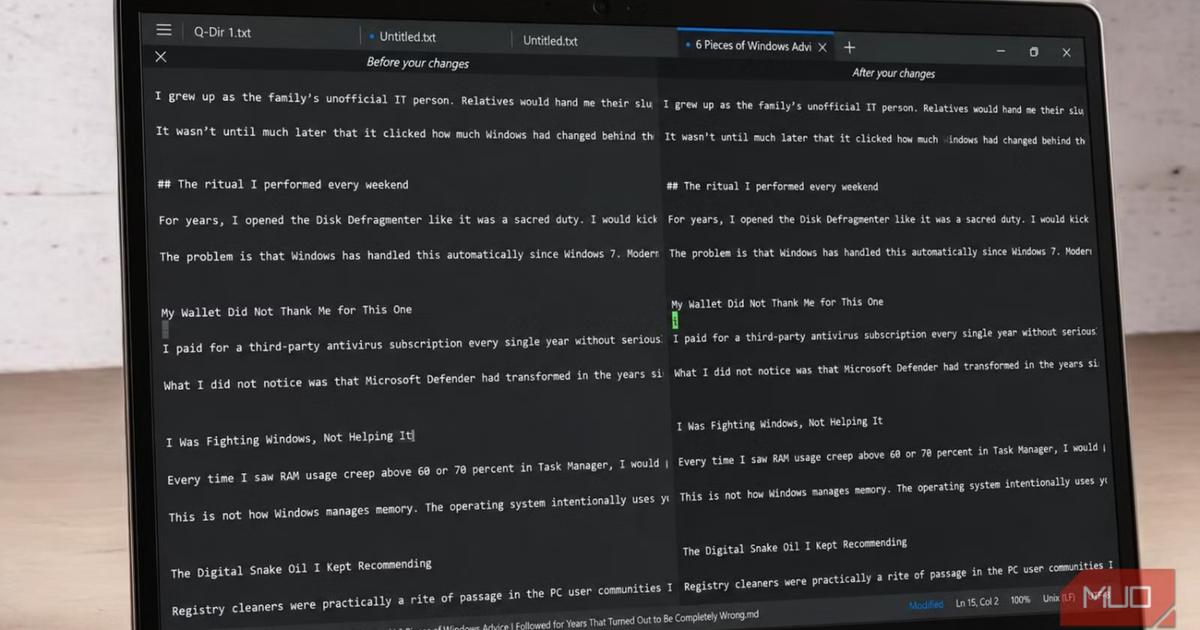
アクリルの透明感やソフトな影といった「Fluent Design」の要素を取り入れたタブシステムをはじめ、Markdownのライブプレビューパネル、変更箇所を比較するためのサイド・バイ・サイドの差分(diff)ビューア、そしてアプリが予期せず閉じたりシステムが再起動したりしても作業内容を保持するセッションスナップショットが搭載されています。
私自身、Microsoft Wordを卒業してすべてをMarkdownで書くようになったため、おそらくMarkdownプレビューを頻繁に利用しています。
Alt + Pを押すとウィンドウが綺麗に2分割され、片側に生のMarkdown、もう片側にレンダリングされた出力が表示されます。ブラウザや専用のMarkdownアプリを開く必要はもうありません。
差分チェッカーも嬉しいポイントです。Alt + Dを押すだけで、インターフェースが開発者向けツールのように複雑化することなく、変更箇所を並べて比較できます。
操作性にも細かな配慮が行き届いています。Ctrl + Shift + Tabでタブを巡回し、Ctrl + 1から9で特定のタブに直接ジャンプできます。また、おなじみのCtrl + プラス/マイナスのショートカットでテキストをズームしたり、Ctrl + LまたはRでテキストの方向(左横書き/右横書き)を切り替えたりすることも可能です。ちなみに、この右横書き対応は、Windows標準のメモ帳がいまだに不器用な処理に留まっている部分です。
さらに、コマンドラインやPowerShellから「notepads」と入力するか、そのあとにファイルパスを続けることで、Notepadsを直接起動することもできます。
軽量アプリゆえの制限
もし日常的に巨大なテキストファイルを扱ったり、システムスクリプトをその場で直接編集したりするなら、引き続きNotepad++を使うか、別の軽量エディタに置き換える方が適しているでしょう。
しかし、それ以外のあらゆる作業、つまりメモの下書き、設定ファイルの編集、手早いMarkdownの執筆などにおいて、Notepadsは極めて少ない摩擦で対応してくれます。
とはいえ、Notepadsは完璧ではなく、使いはじめる前にその限界を知っておく必要はあります。このアプリには1MBというファイルサイズ制限(日本語で約50万文字)があるため、巨大なテキストダンプや広大なログファイルの閲覧には向いていません。
また、UWP(ユニバーサルWindowsプラットフォーム)アプリであるため、Microsoftのサンドボックスシステム内で動作します。これは、WindowsフォルダやSystem32のような保護されたフォルダに直接保存できないことを意味します。同じ理由から、「.cmd」や「.bat」といった特定のファイル形式に関連付けをすることもできません。
これらはいずれも、このアプリが想定している「軽量な作業」という枠組みにおいては決定的な欠点ではありませんが、Notepadsが何を目指しているツールなのかを明確に示す点と言えるでしょう。
「Notepads」インストールはこちら▼メモの世界へようこそ
著者紹介:Oluwademilade Afolabi
医学学位を持つテックライター。MUO、How-To Geek、SlashGearなどで、AI、スマホ、サイバーセキュリティに関する最新情報を発信中。2020年には社会貢献活動が認められ、国連関連団体よりグローバル・アクション・アンバサダーに任命された。テクノロジーによる問題解決と、新しい場所への旅行が趣味。
Source: Microsoft Store, GitHub